报表模板
一、作用
1、说明
【报表模板】,主要是作为特殊报表的制作工具,主要是采用【Univer】控件以及系统提供的 功能来设计财务报表。 本功能提供报表的界面样式设计、取值定义、参数设置、权限分配等功能,再结合【Univer】 控件自带的类 Excel 功能,辅助用户设计企业所需的财务报表。
二、重点字段说明
|
字段 |
说明 |
|
科目表 |
模板所属科目表 |
|
报表分类 |
选择报表模板归属的报表分类。 |
|
模板代号 |
报表模板代号,必填 |
|
模板名称 |
报表模板名称,必填 |
|
期间类型 |
报表查询时间类型,提供:月报、季报、半年报、年报、自定义,五种类型可供选择。默认为“月报” 选择“自定义”时,特殊报表制表时选择范围为年月日。 其他四种类型,选择范围均为期间,即年月。 |
三、操作
菜单位置:总账系统——财务报表——特殊报表——报表模板,点击进入【报表模板查询】页面。
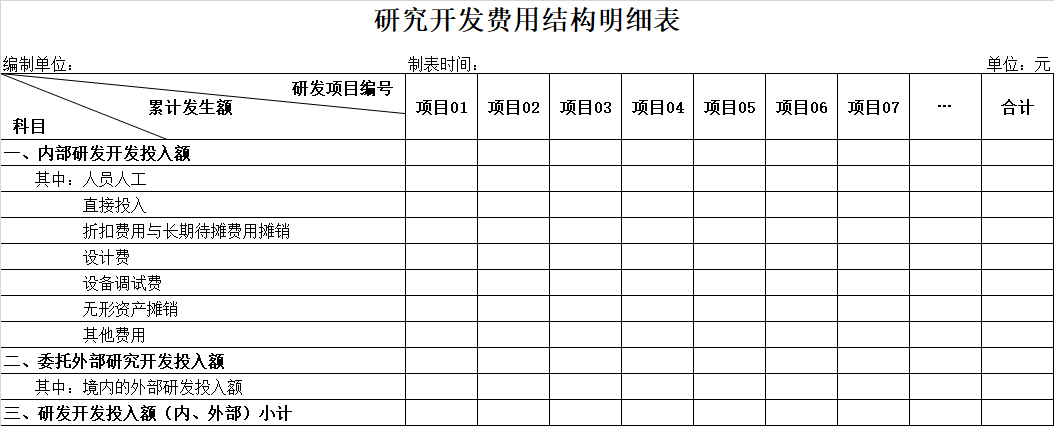
操作示例:用户需要新增一个项目研发费用的结构明细表,每月统计研发费用支出情况。
报表具体样式如下:
1、新增报表模板
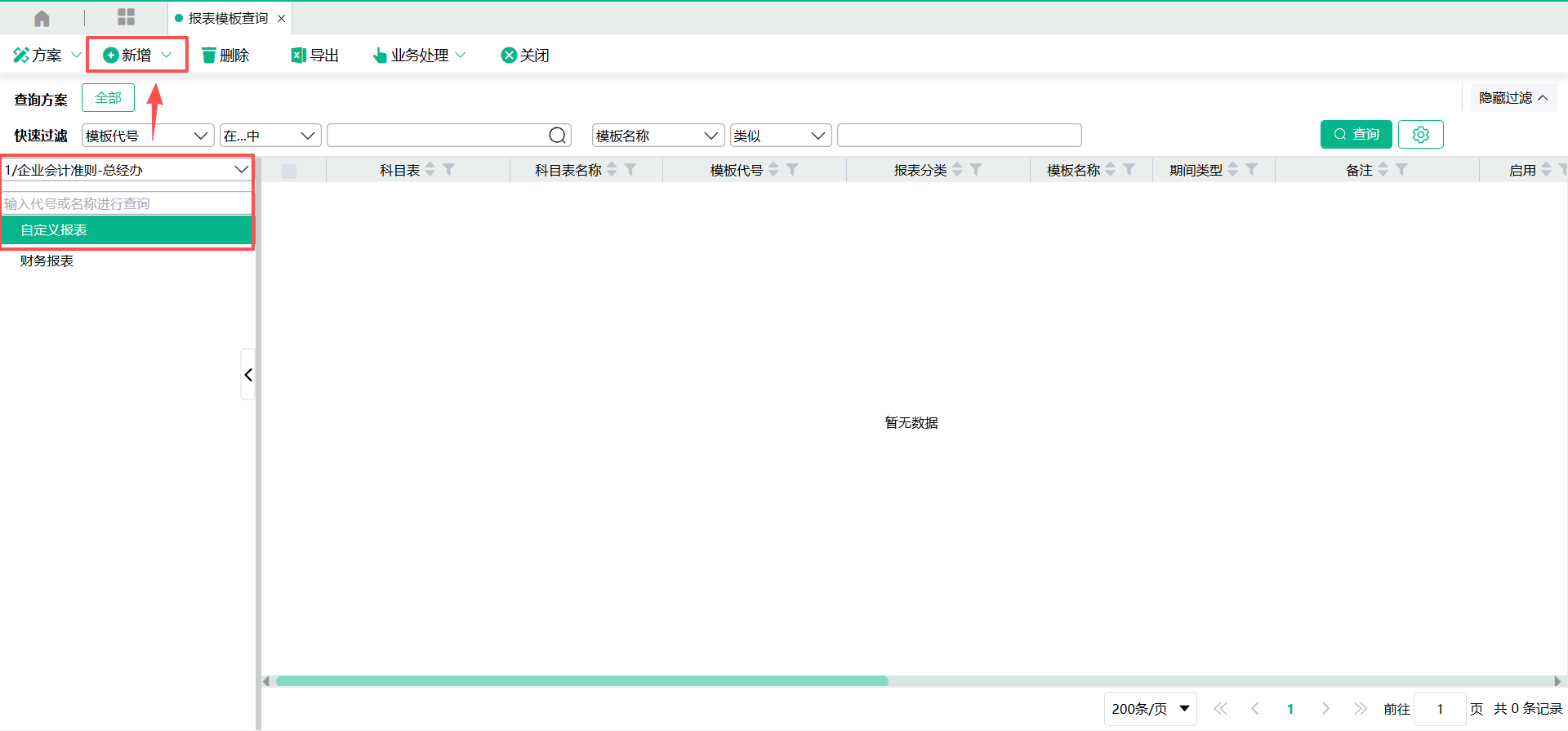
(1)进入【报表模板查询】页面后,选择【科目表】以及【报表分类】,点击【新增】。
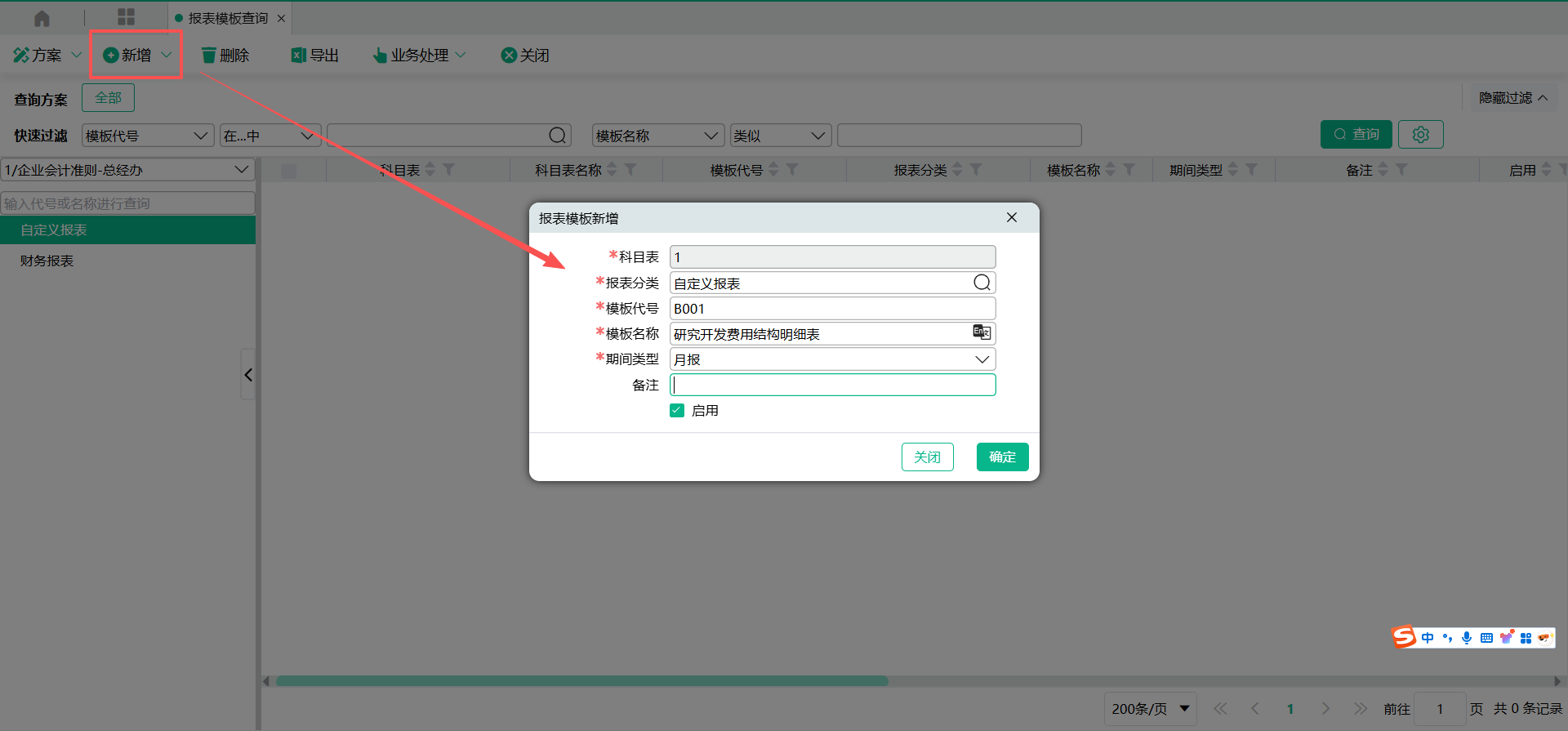
(2)输入【模板代号】、【模板名称】,选择【期间类型】后,点击【确定】完成。
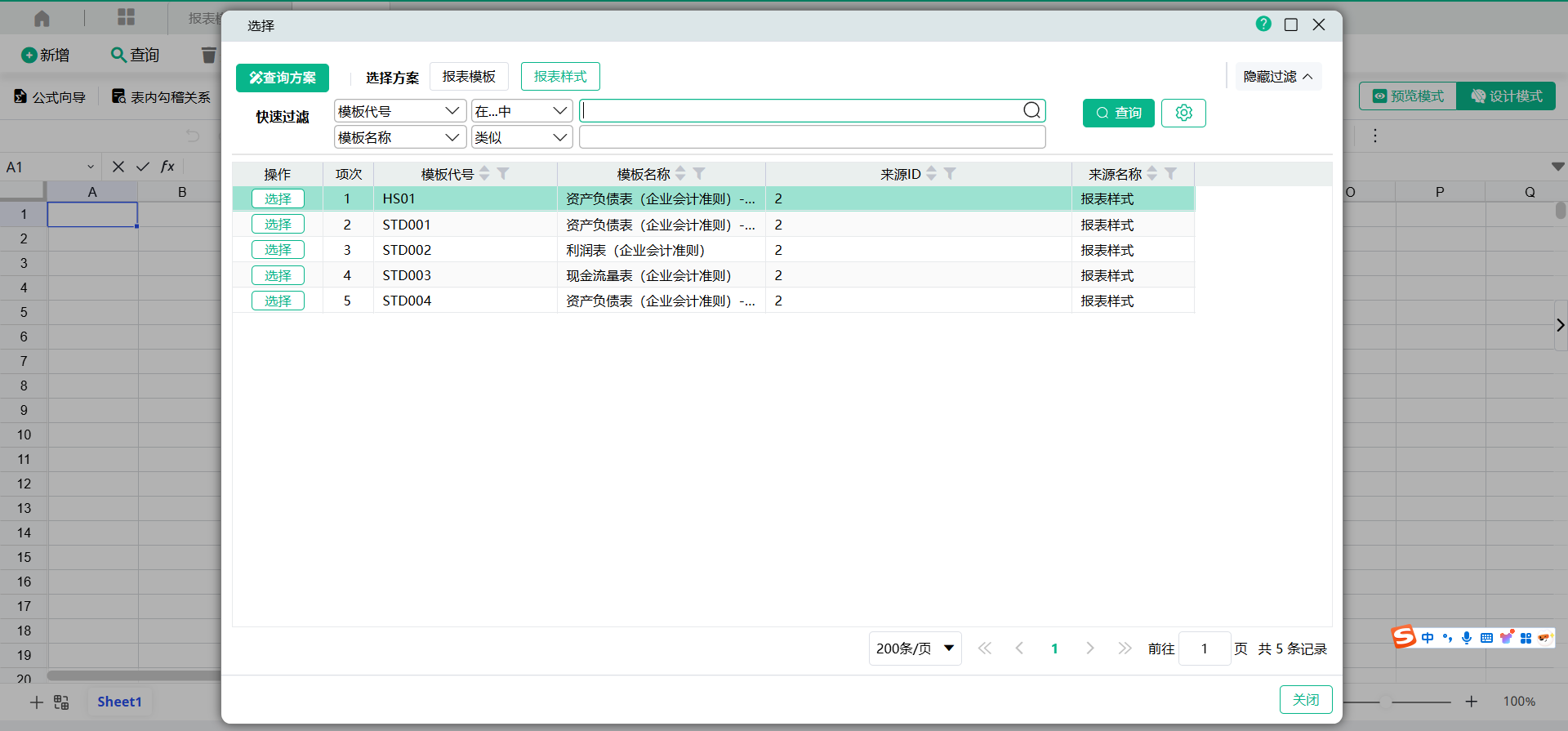
(3)进入模板设计页面。会弹出选择窗口,可选择现有的报表模板以及报表样式,调用对应模板或样式的格式及已设定的取值公式。有需要的可选择样式拷贝。不需要的关闭选择窗口即可。
(4)进入设计页面后,设计区域显示与EXCEL相似。功能分区如下:
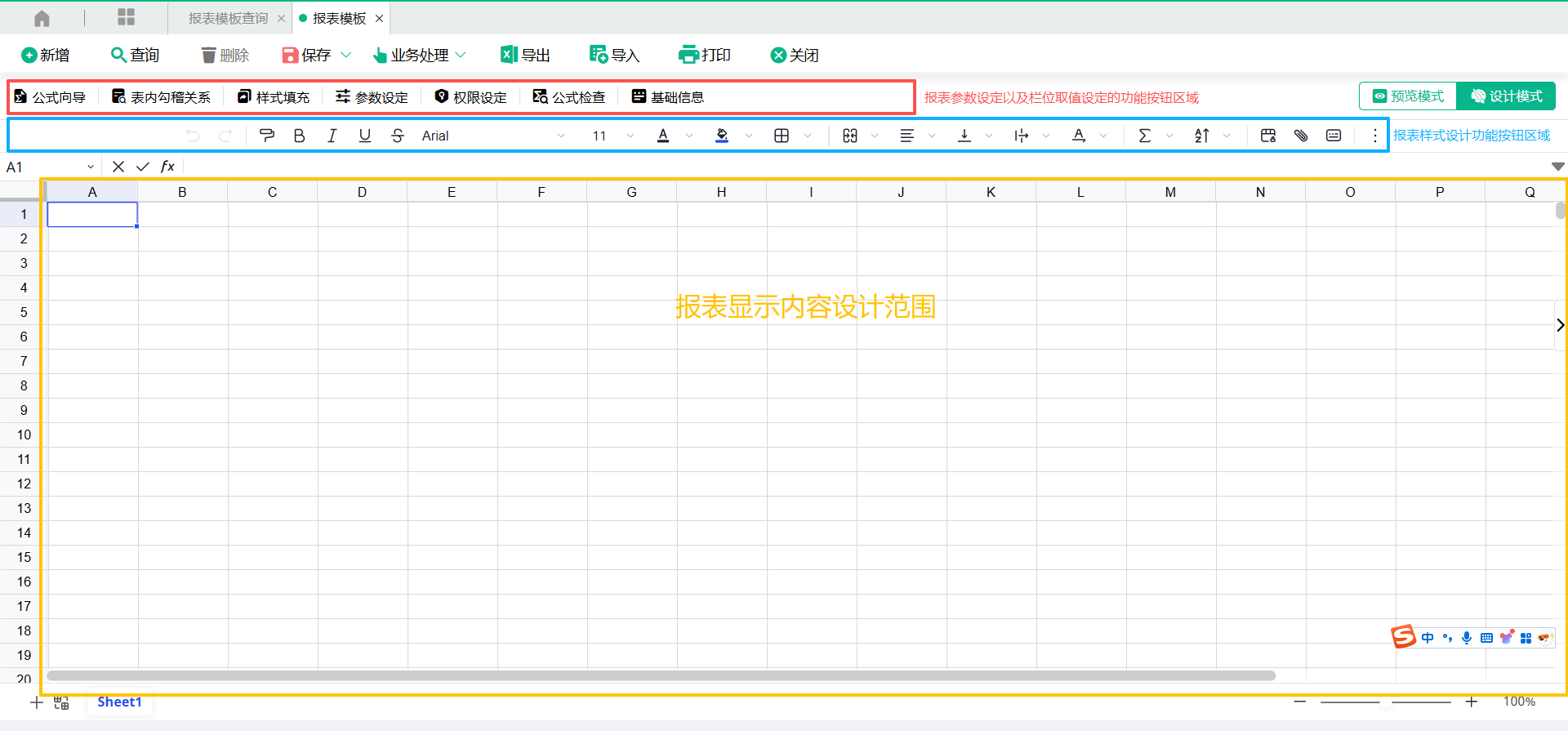
2、增加报表显示样式
对于报表需要显示的内容,有两种方式添加:全新设计、导入/拷贝已有的EXCEL内容。
(1)需要全新设计的,可自定义进行编辑,通过设计功能按钮完成样式的设置,功能栏位与EXCEL相似。
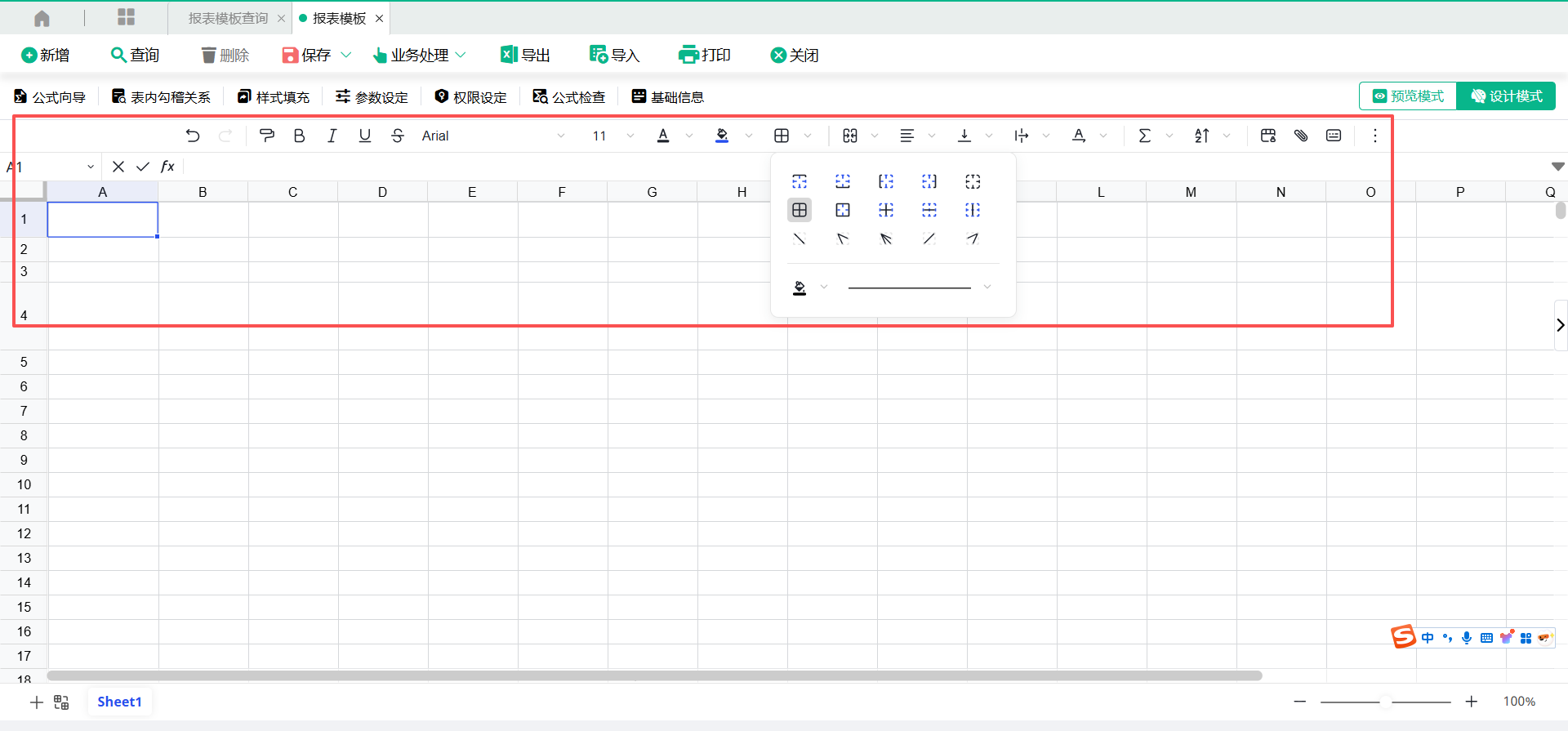
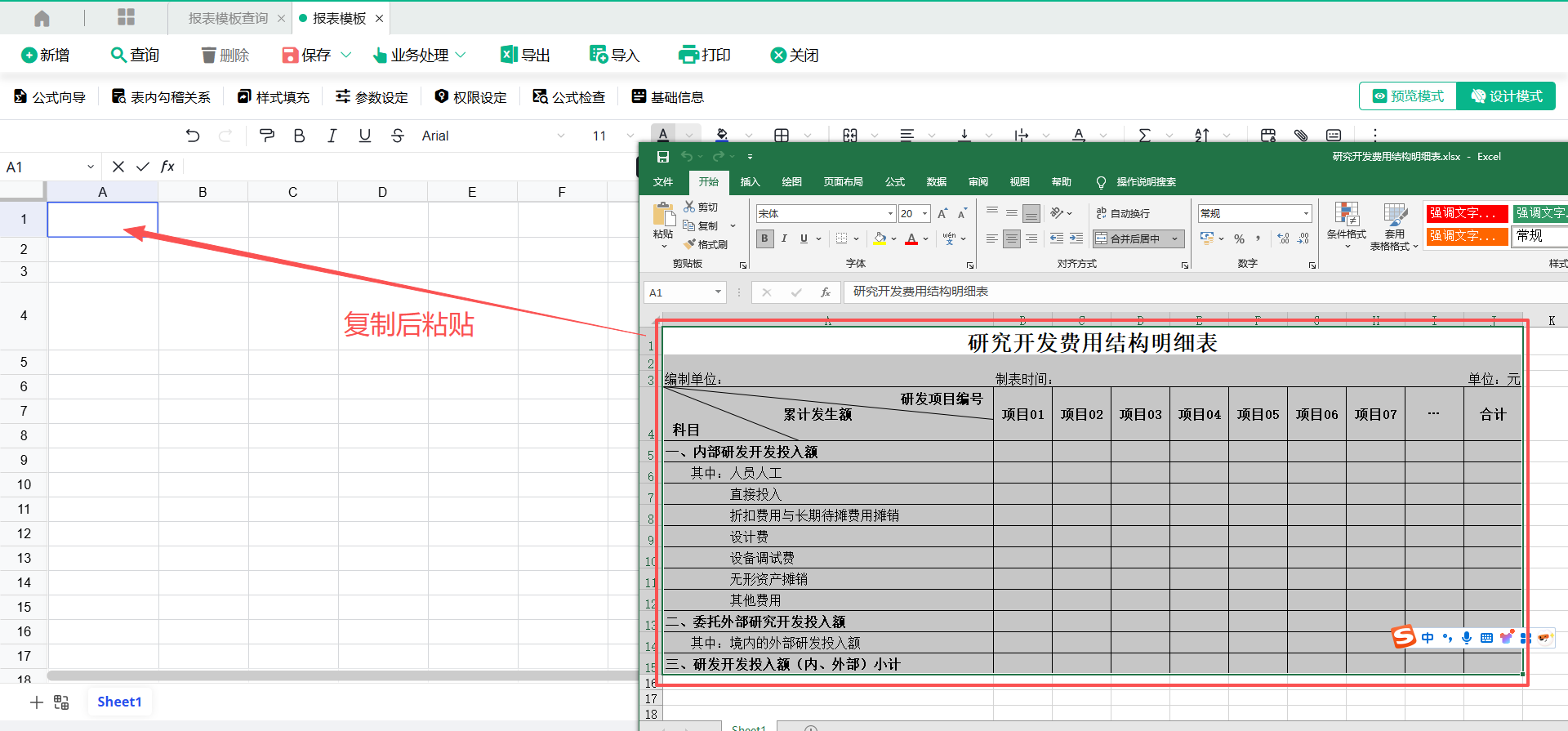
(2)如已存在样式,需要直接使用的,可直接拷贝EXCEL内容粘贴。
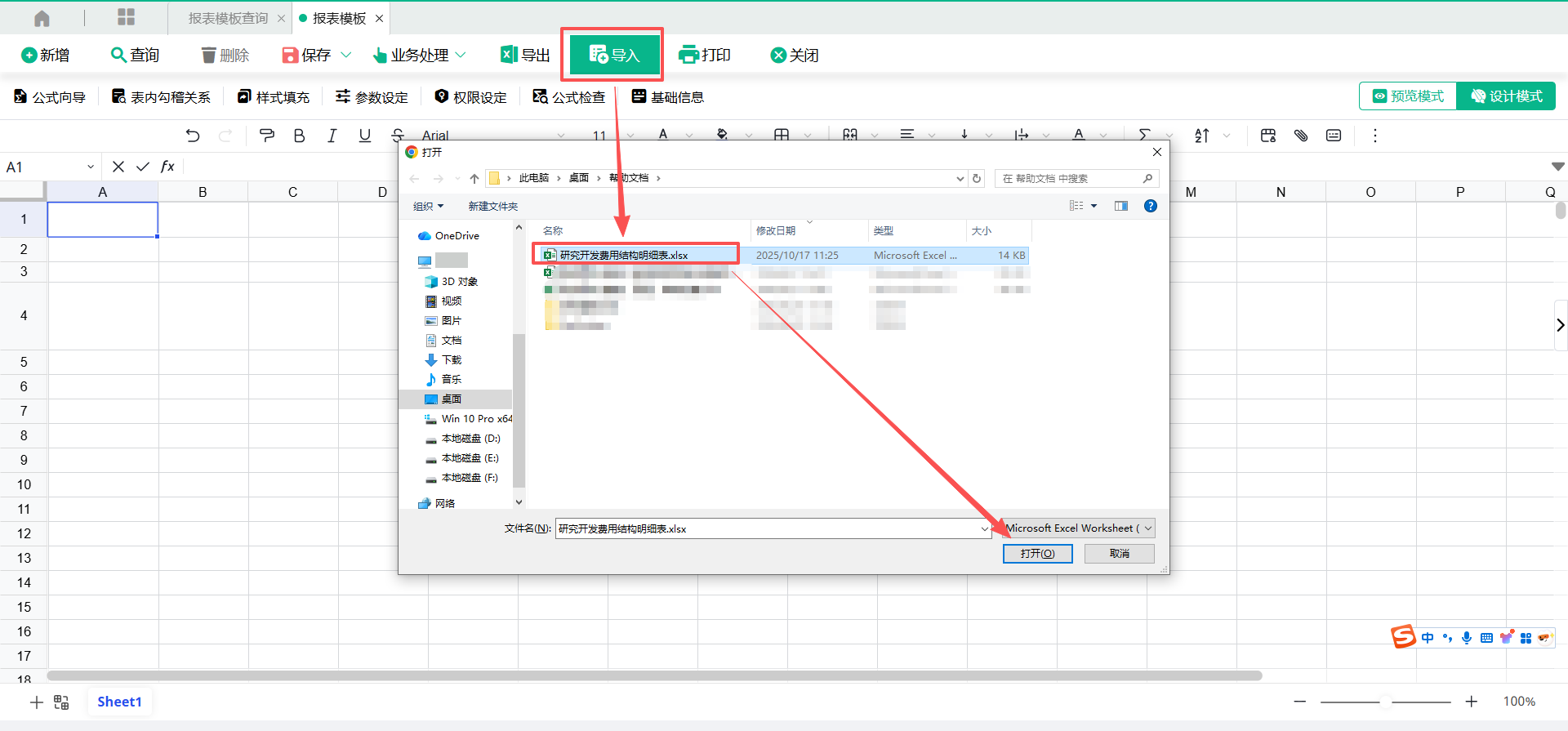
(3)还可以通过【导入】功能,导入EXCEL。需要注意的是,现系统只支持导入格式后缀为“.xlsx”的文件。
(4)导入/拷贝文件格式后,与原文件的格式会有差异的,还是需要手工调整。
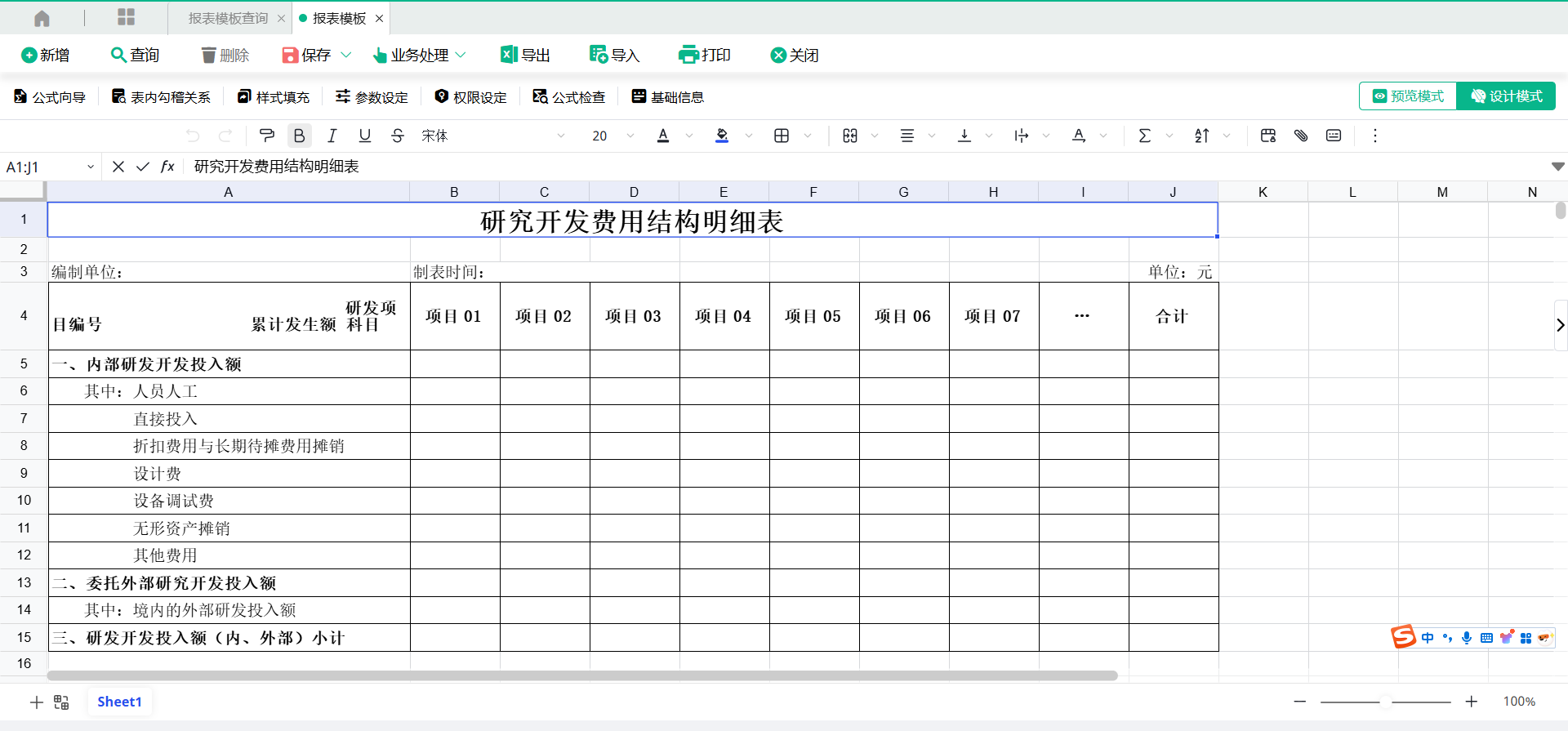
(5)调整后:
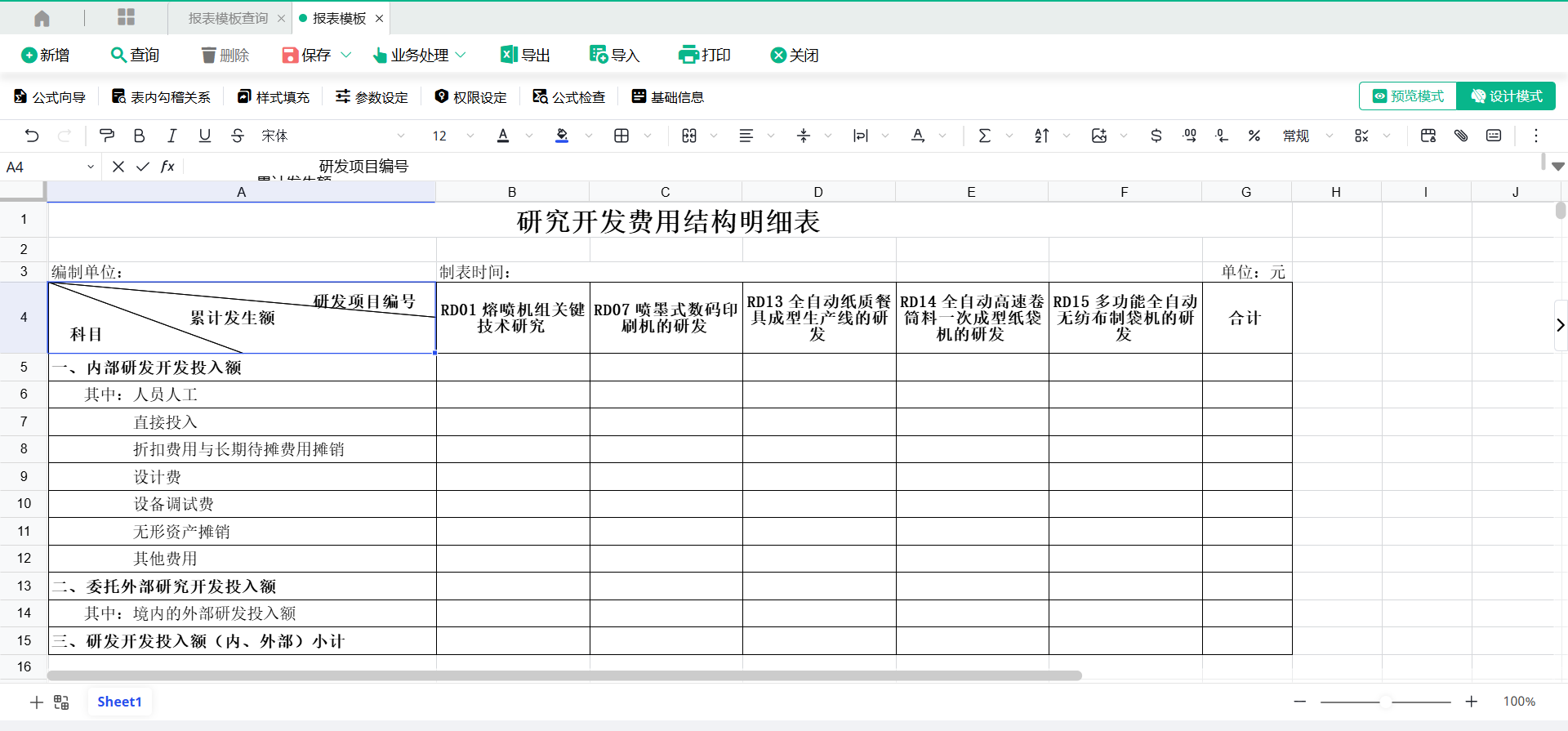
3、标准栏位取值设定
(1)对于标准且相对固定的栏位(如公司名称、查询期间、查询用户名称等)的取值,可以使用标准数据源完成取值设定。
(2)选择需要设定的栏位,如“编制单位”需要取“公司名称”。点击到需要处理的单元格,通过右侧的三角按钮展开标准数据源列表。
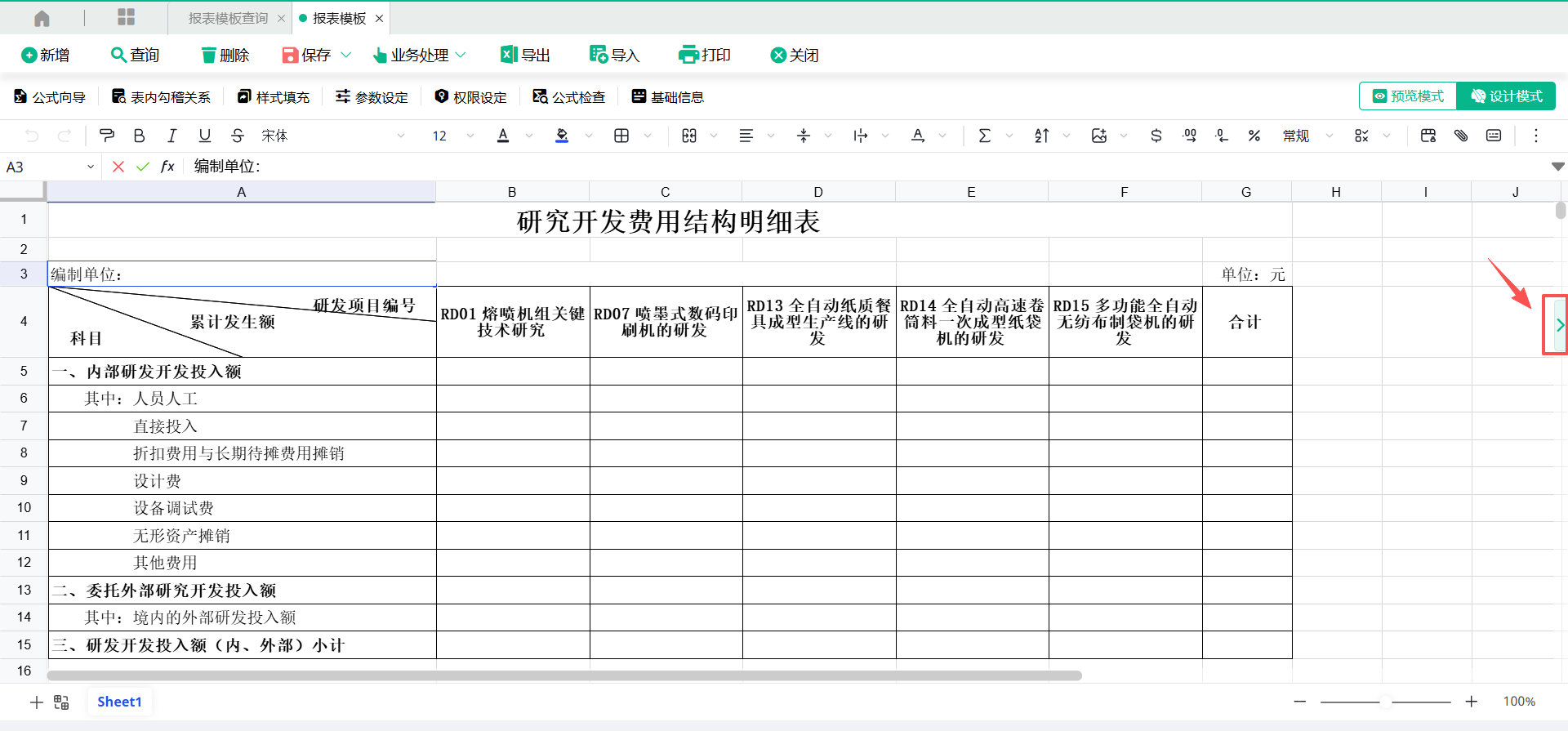
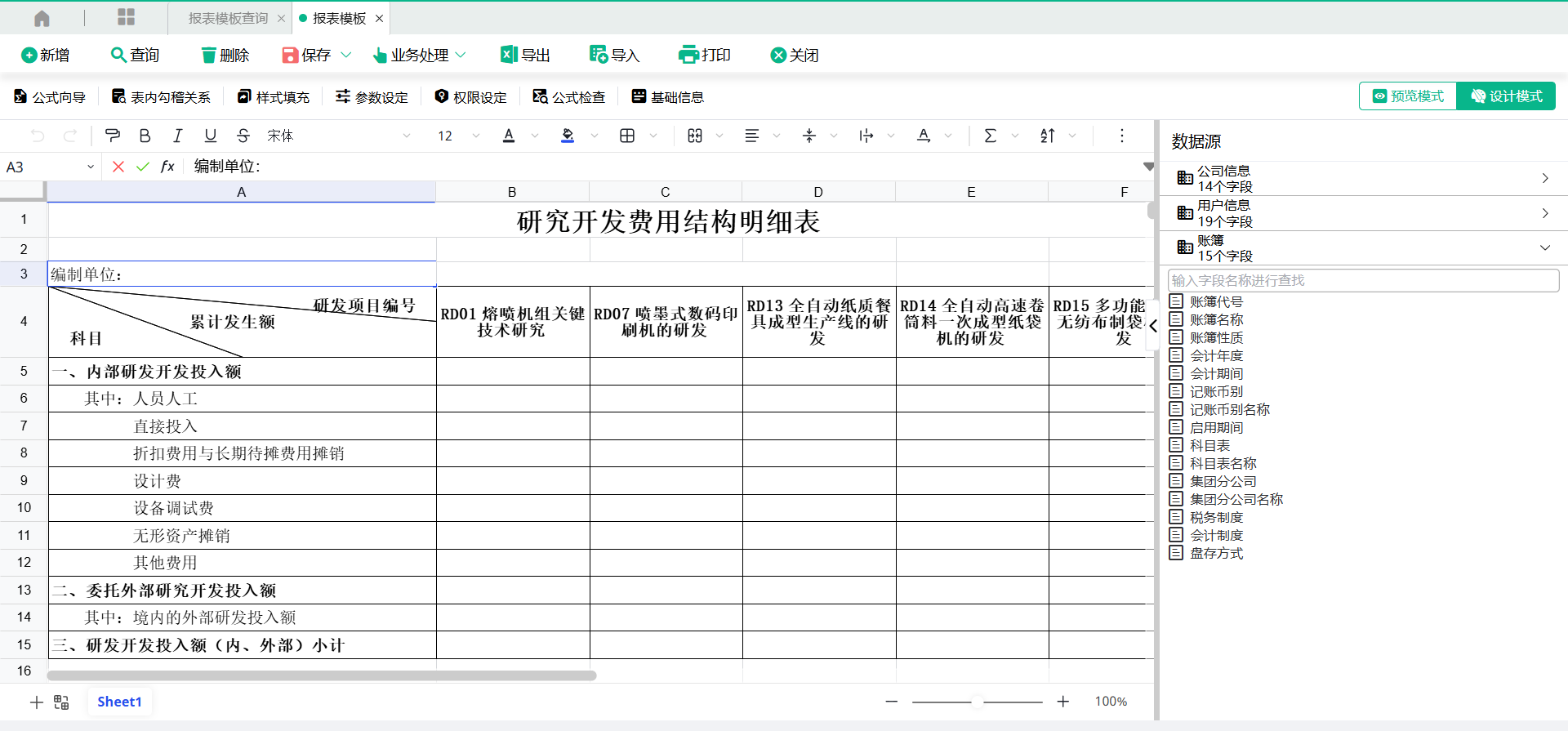
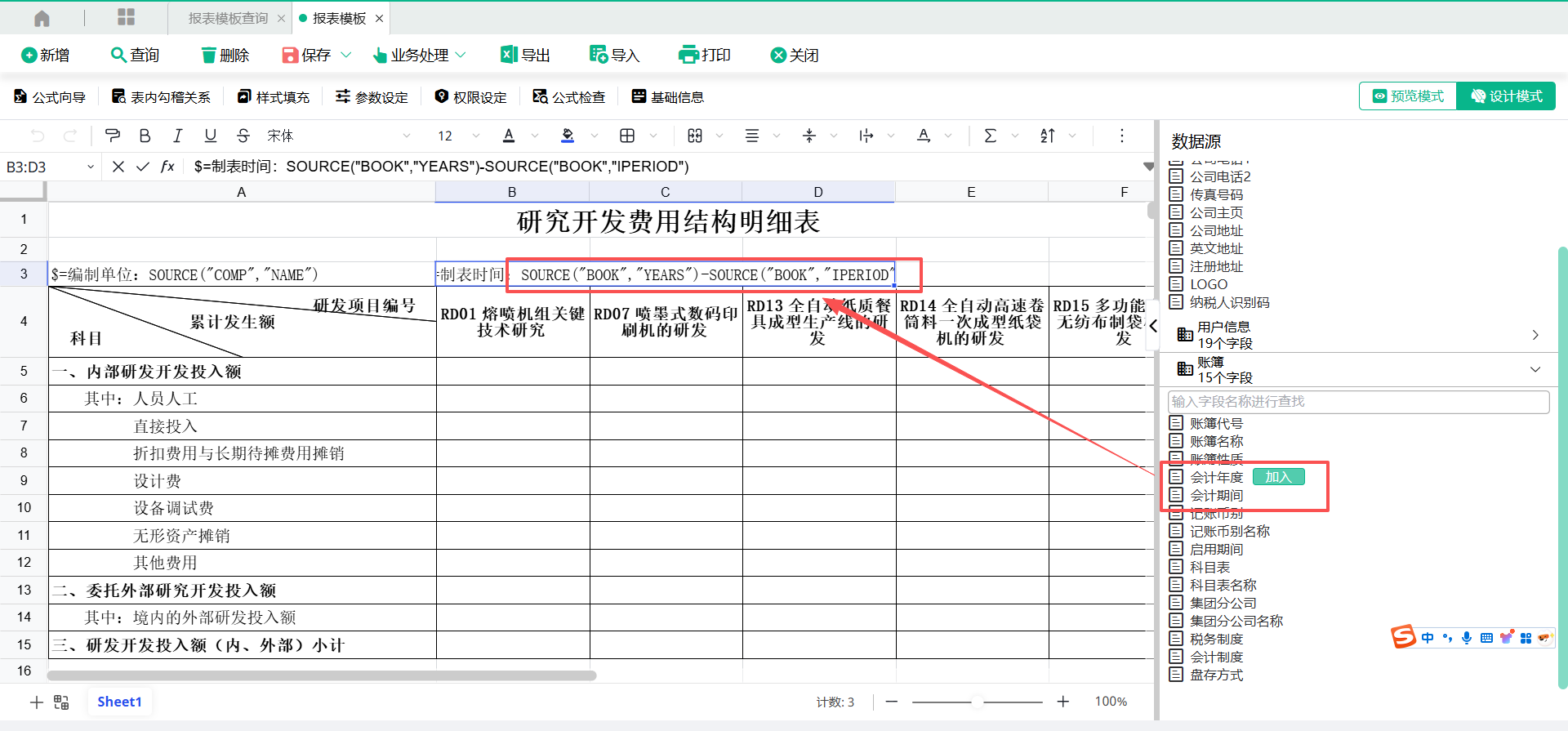
(1)找到“公司名称”这个栏位,点击栏位右侧的【加入】。
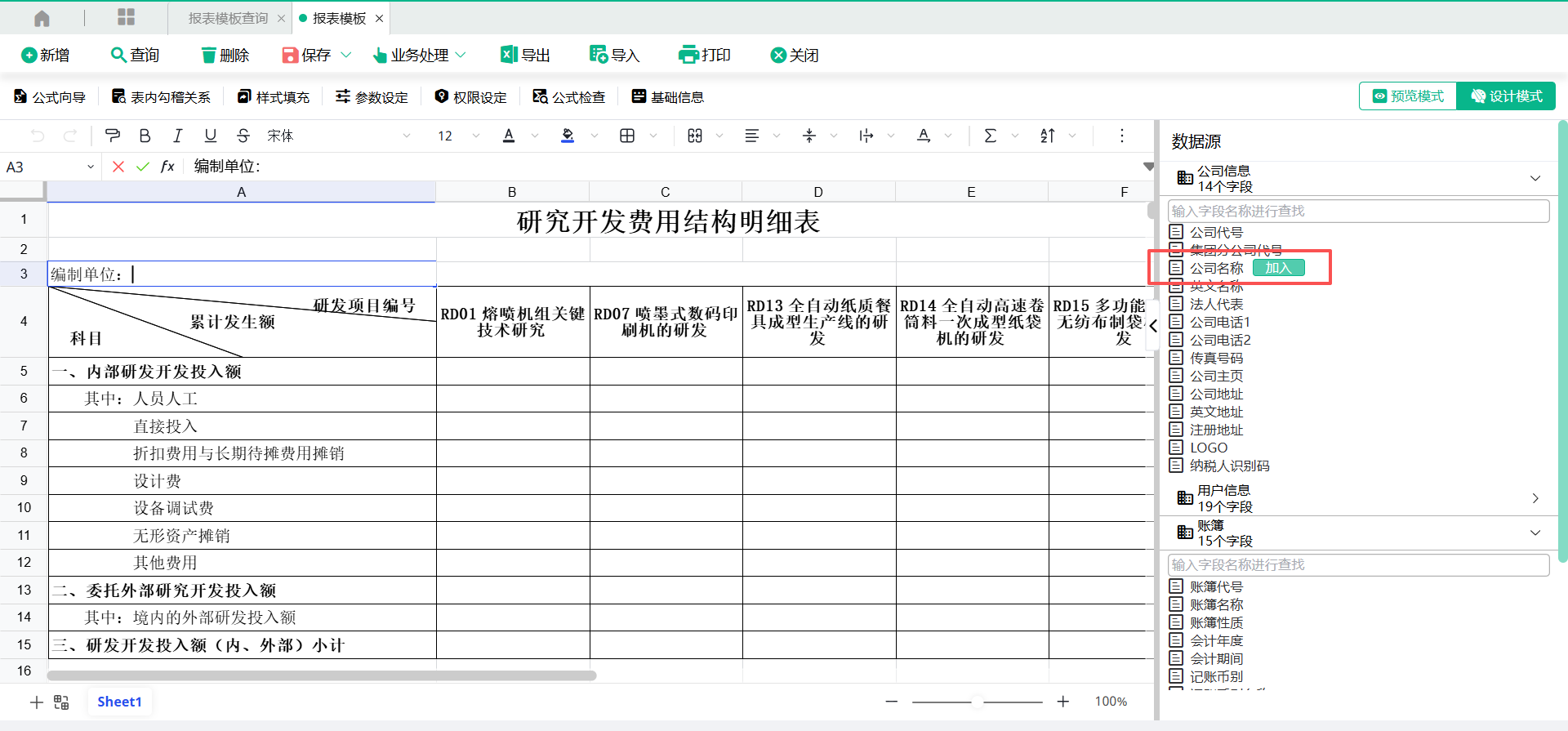
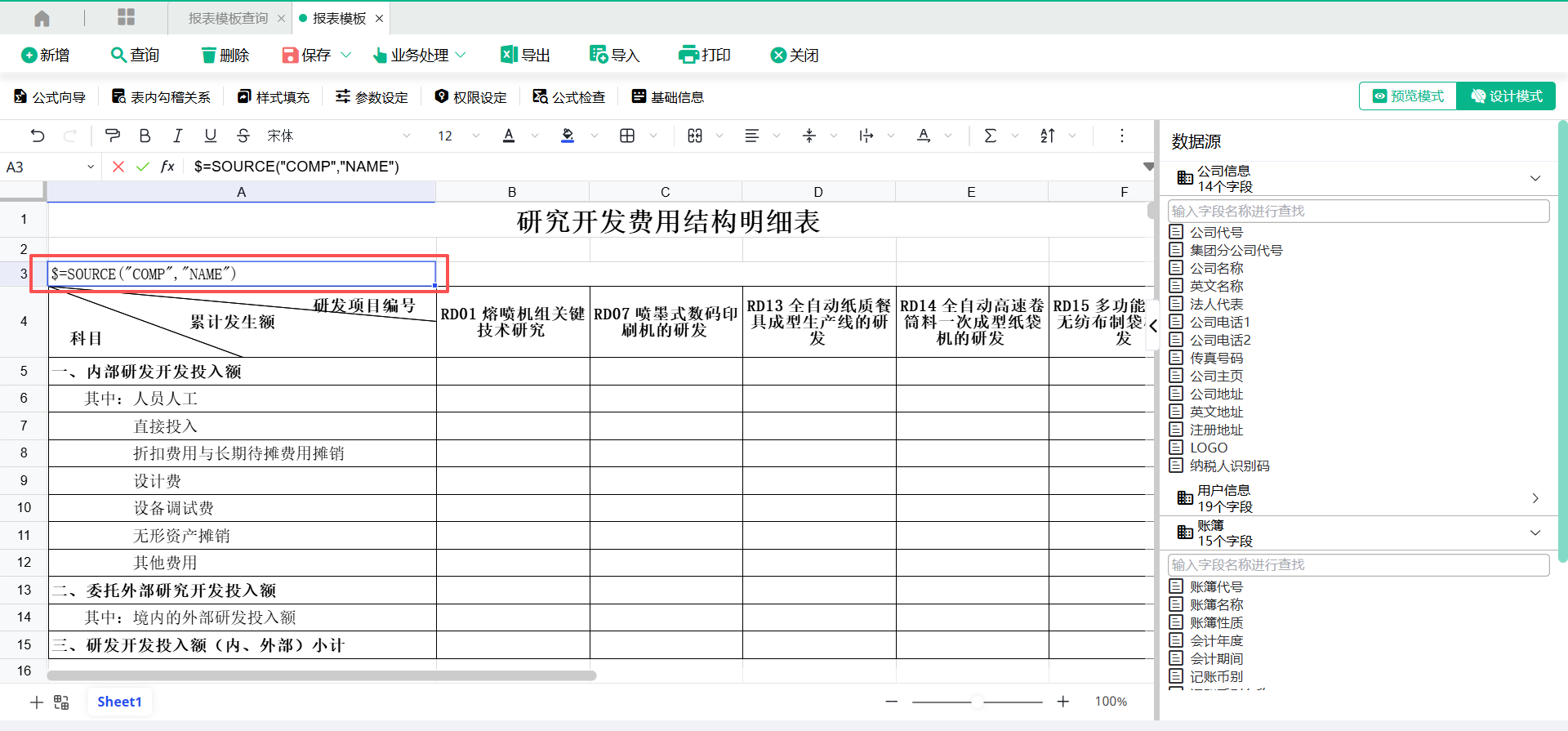
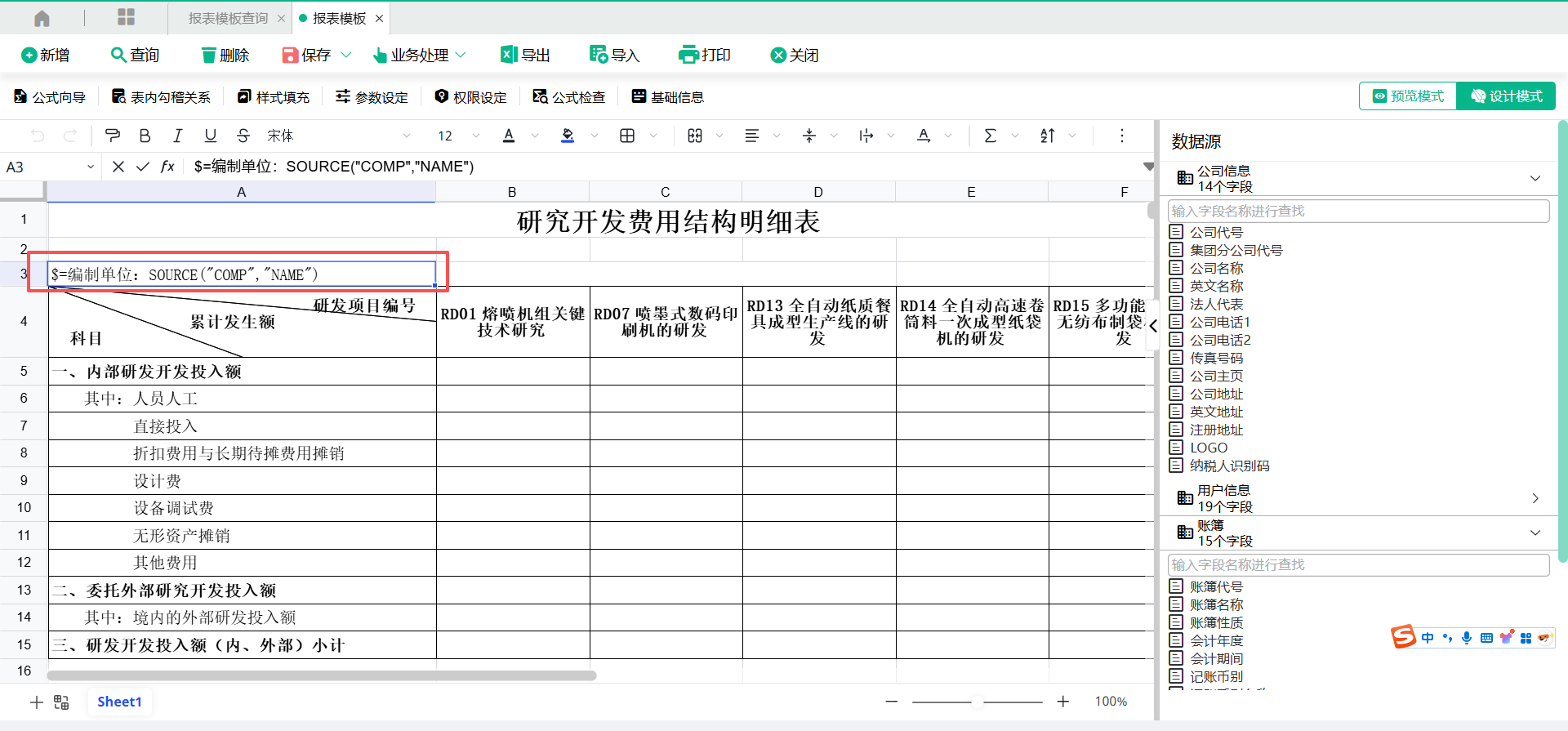
(2)加入标准数据源后,会覆盖原有单元格的信息,如要增加标题,可在“$=”后增加标题内容,如“$=编制单位:SOURCE(“COMP”,”NAME”)”。
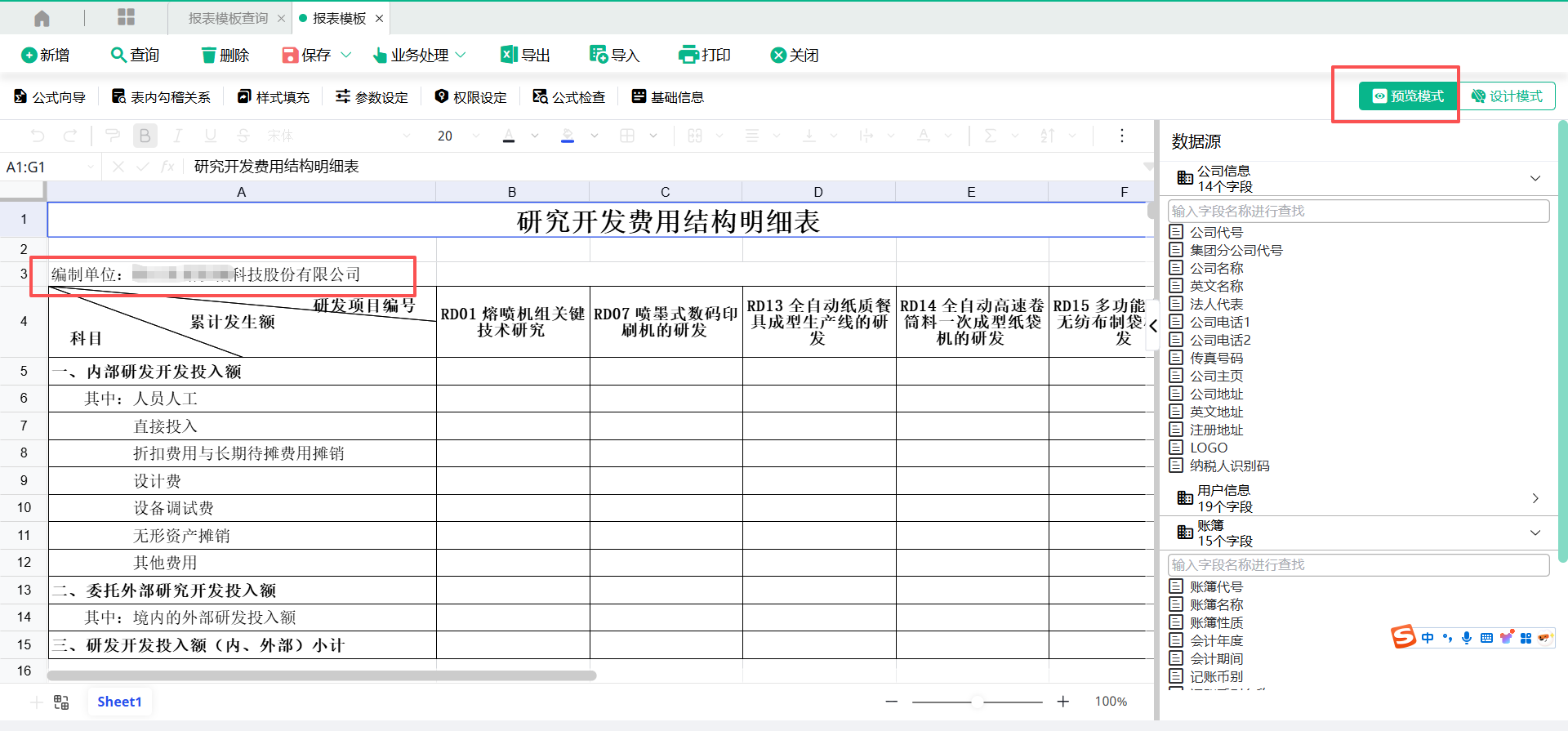
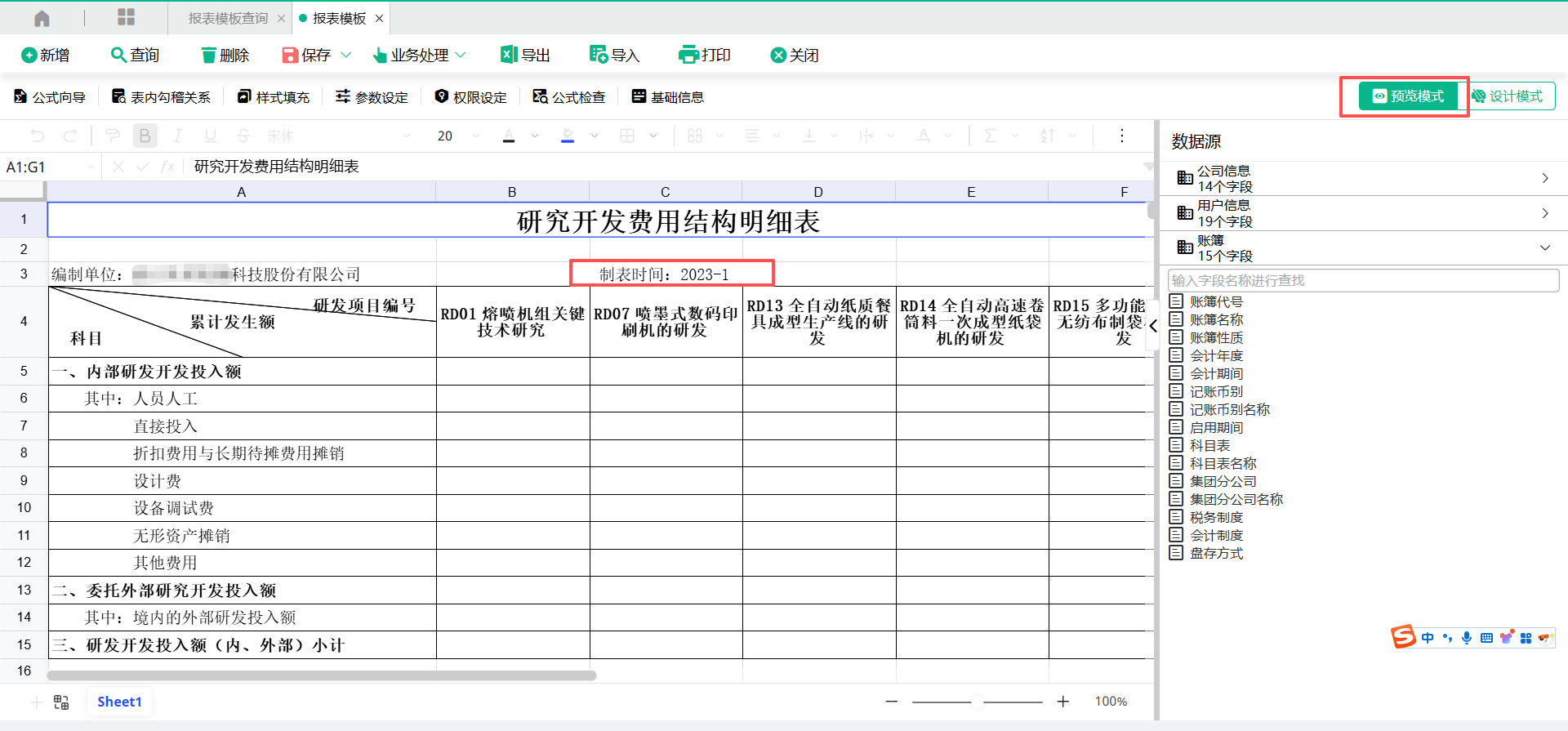
(3)预览效果如下:
(4)多数据源集合的,如“制表时间”,需要使用“会计年度”及“会计期间”进行组合的,加入数据源后,需要自己手工组合。组合后取值公式如“$=制表时间:SOURCE(“BOOK”,”YEARS”)-SOURCE(“BOOK”,”IPERIOD”)。”
(5)预览效果如下:
4、取值栏位取值设定
对于一些金额栏位的取值,是需要获取会计科目的发生金额或余额显示的,因此这些栏位,要通过【公式向导】完成。
在示例报表中,需要统计每个项目每月的研发人员人工成本,财务将这部分发生情况记录在“6605003 研发费用-直接人工”这个科目下。科目“6605003研发费用-直接人工”为借方科目,下属有四个子级科目,都有启用“项目代号”为辅助核算项目。报表需要统计人工支出的实际发生情况,因此需要获取“6605003 研发费用-直接人工”其下属子级科目本期借方发生额。

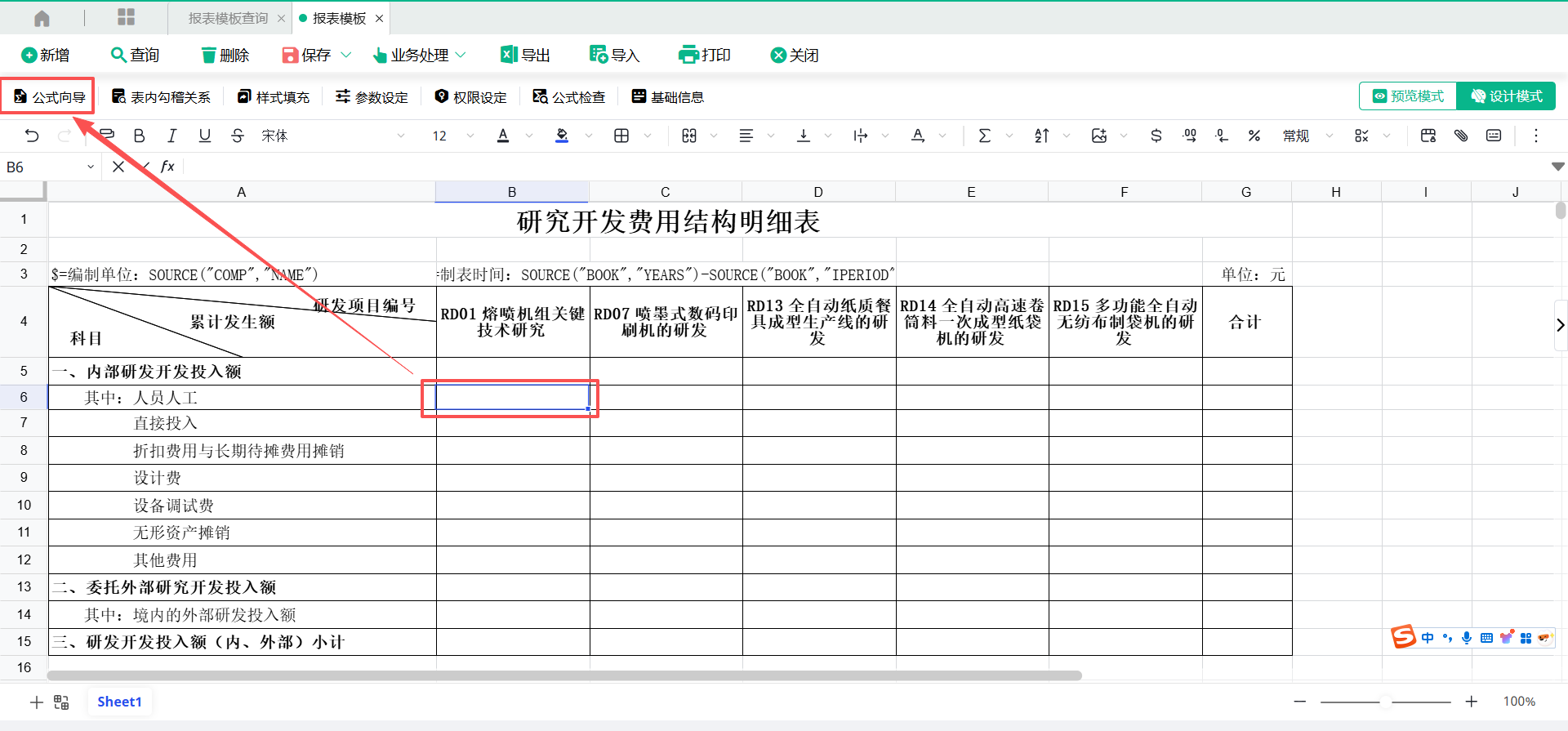
(1)选定单元格后,点击左上角的【公式向导】。
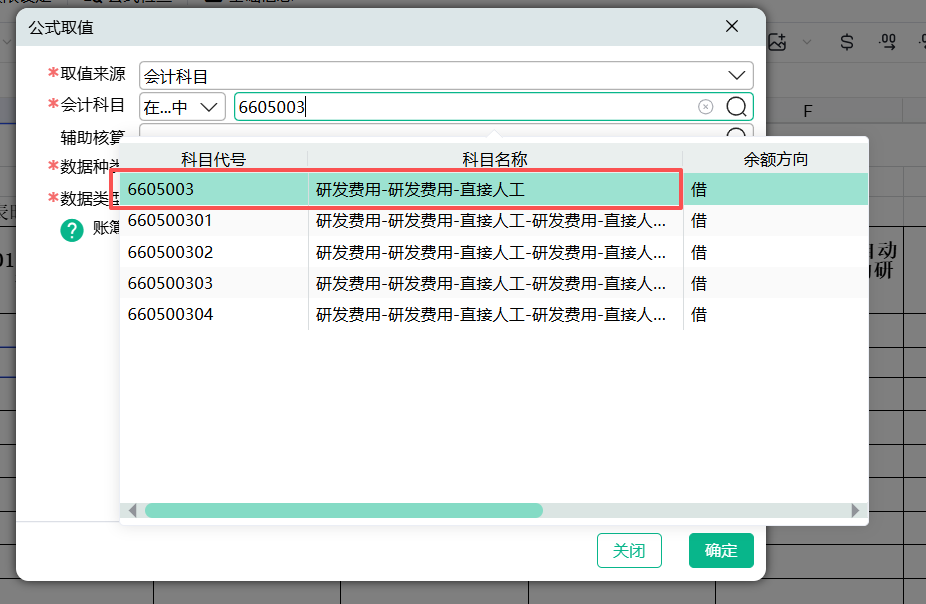
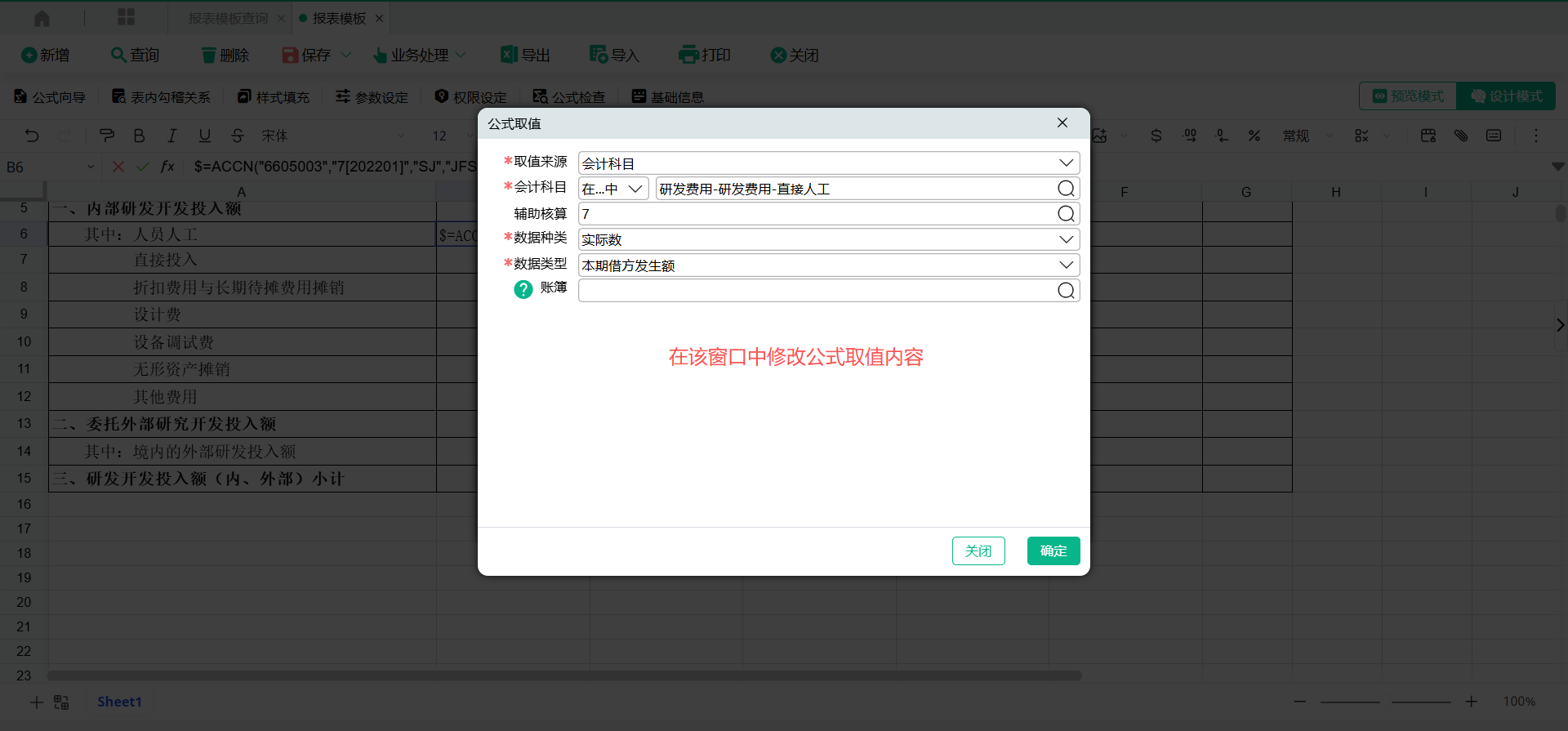
(2)在【公式取值】窗口中,【取值来源】选择“会计科目”,【会计科目】选择“6605003”。
(3)打开【辅助核算】设定窗口,选择辅助核算项目为“项目”,指定项目为“RD01”
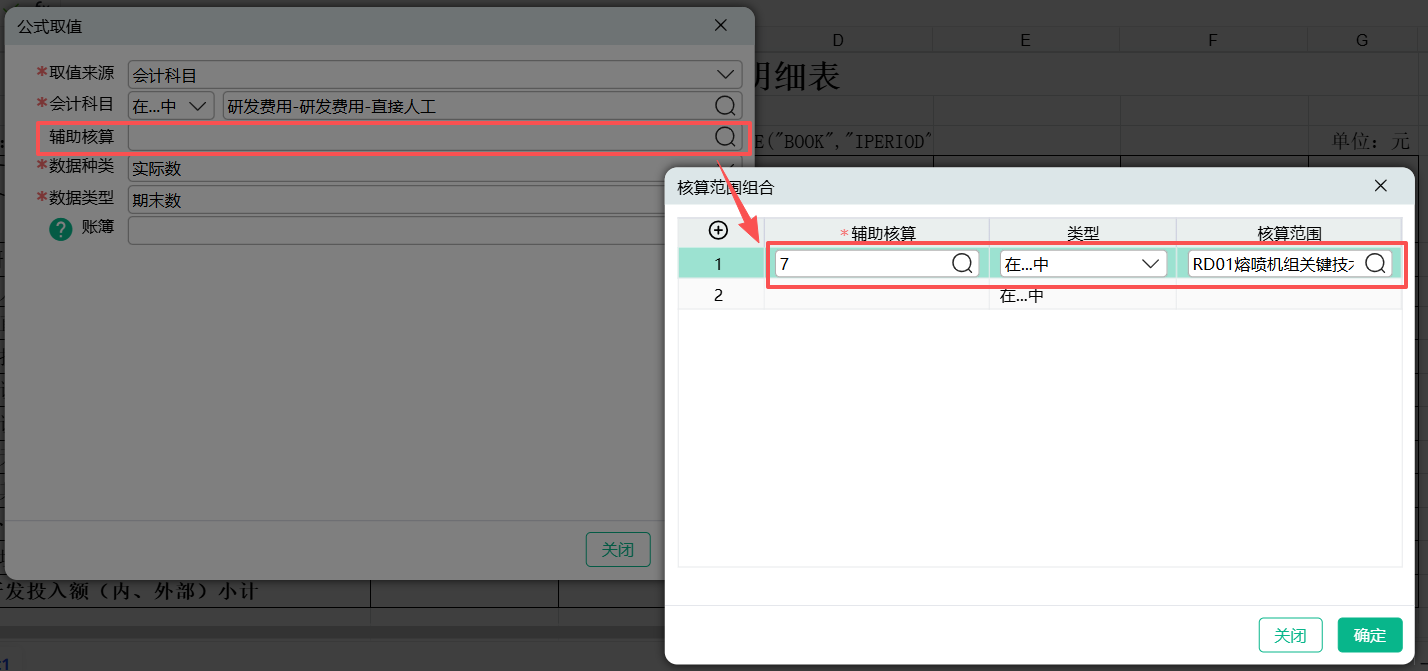
(4)【数据种类】选择“实际数”,【数据类型】选择“本期借方发生额”。
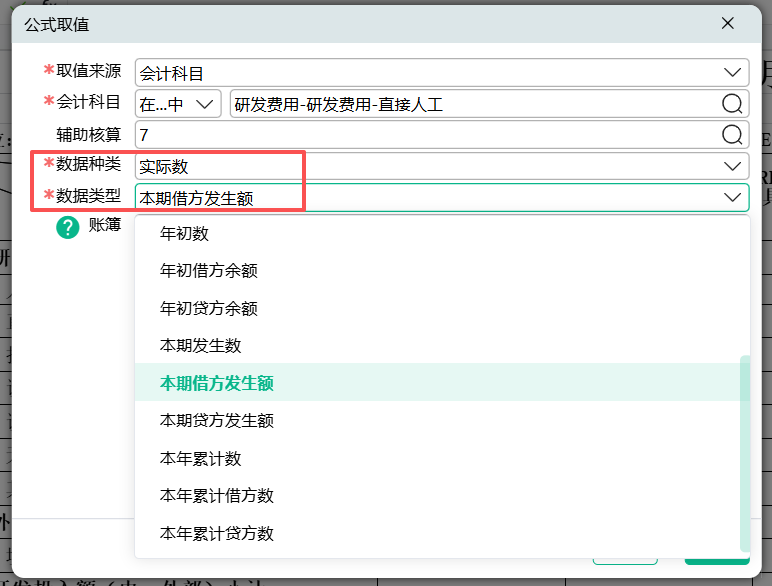
(5)点击【确定】完成设定,返回设计页面,设定内容将转化为设定公式。
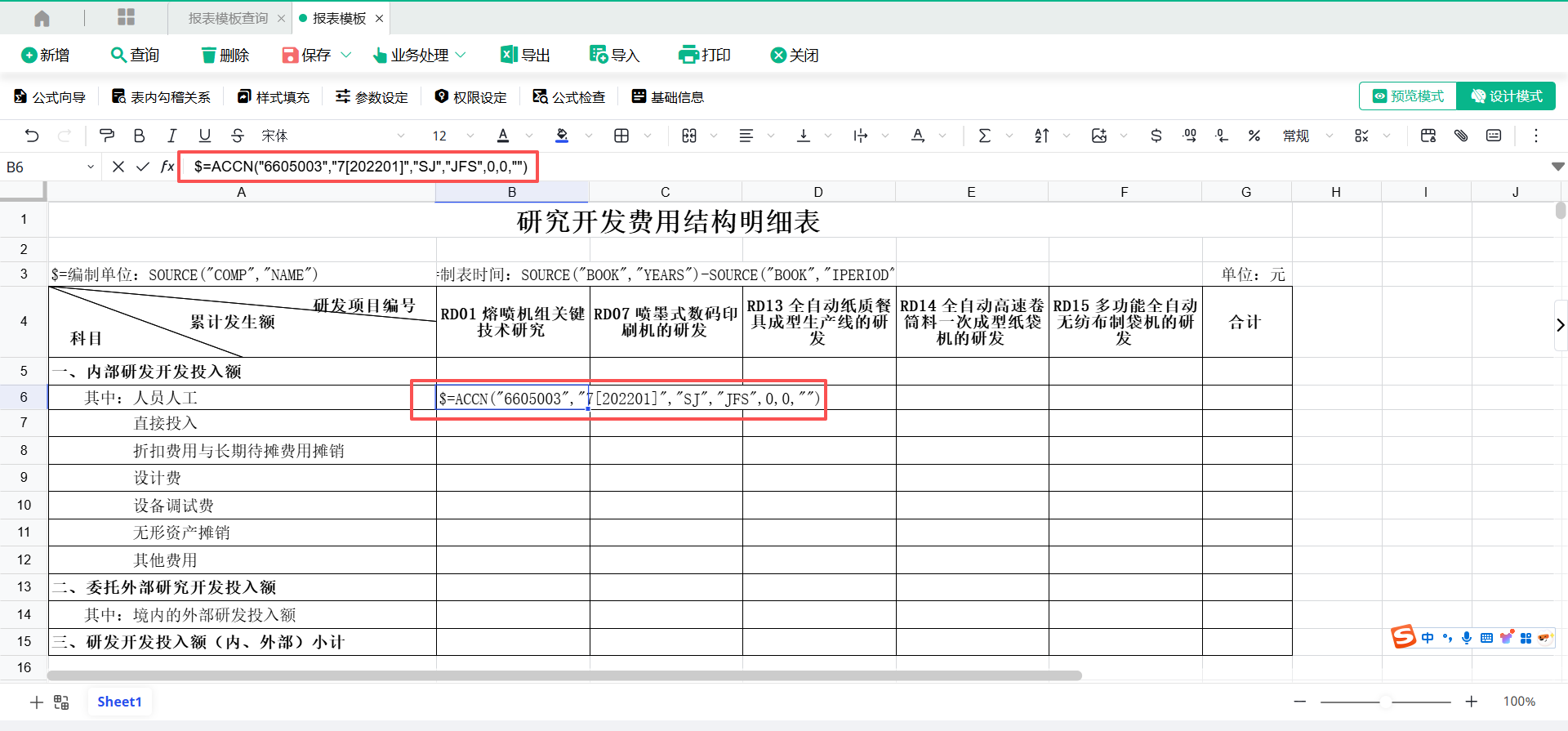
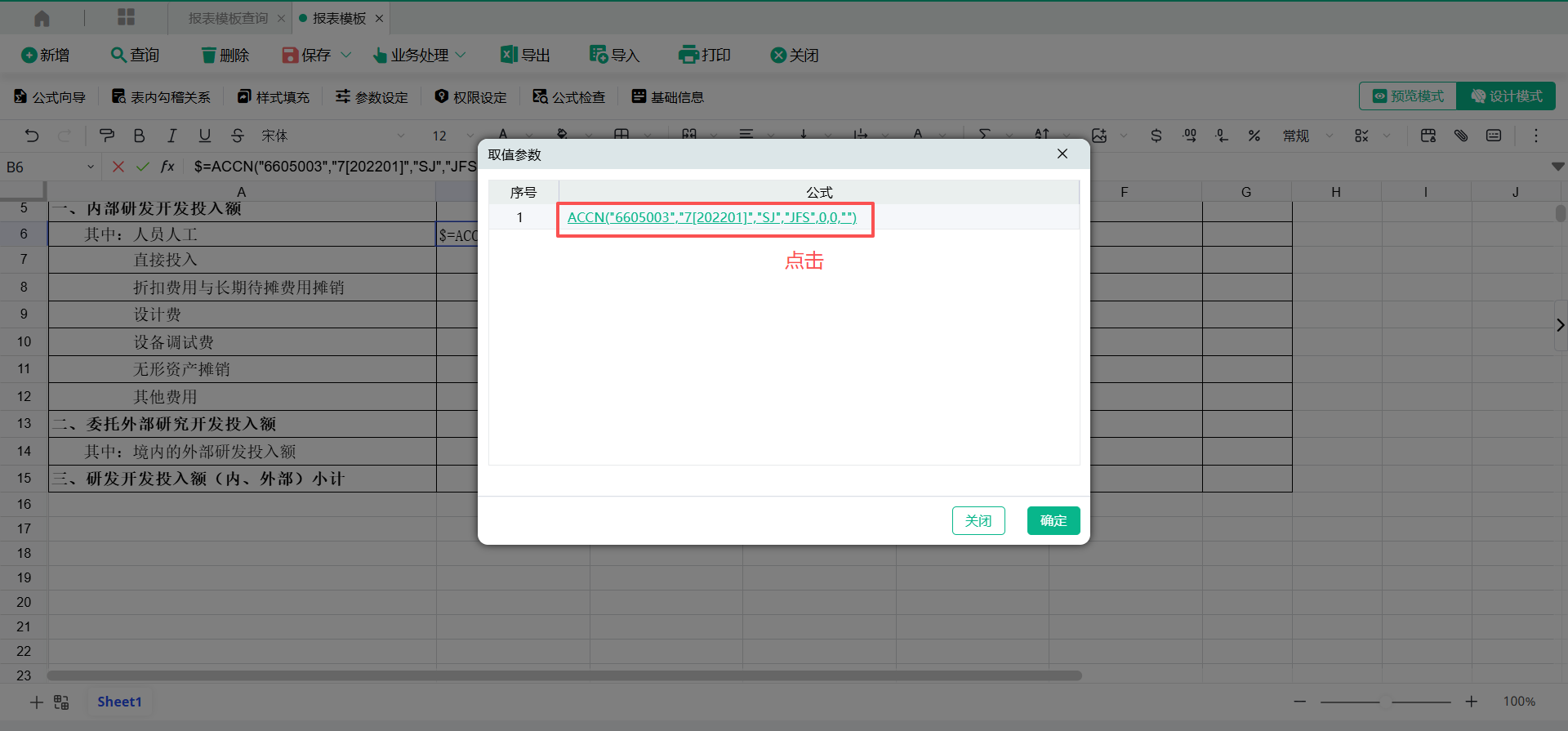
(6)如需要修改设定内容,选中单元格后,点击【公式向导】。在弹窗中,点击设定公式,将会重新显示公式取值设定窗口。设定完成点击【确定】返回。
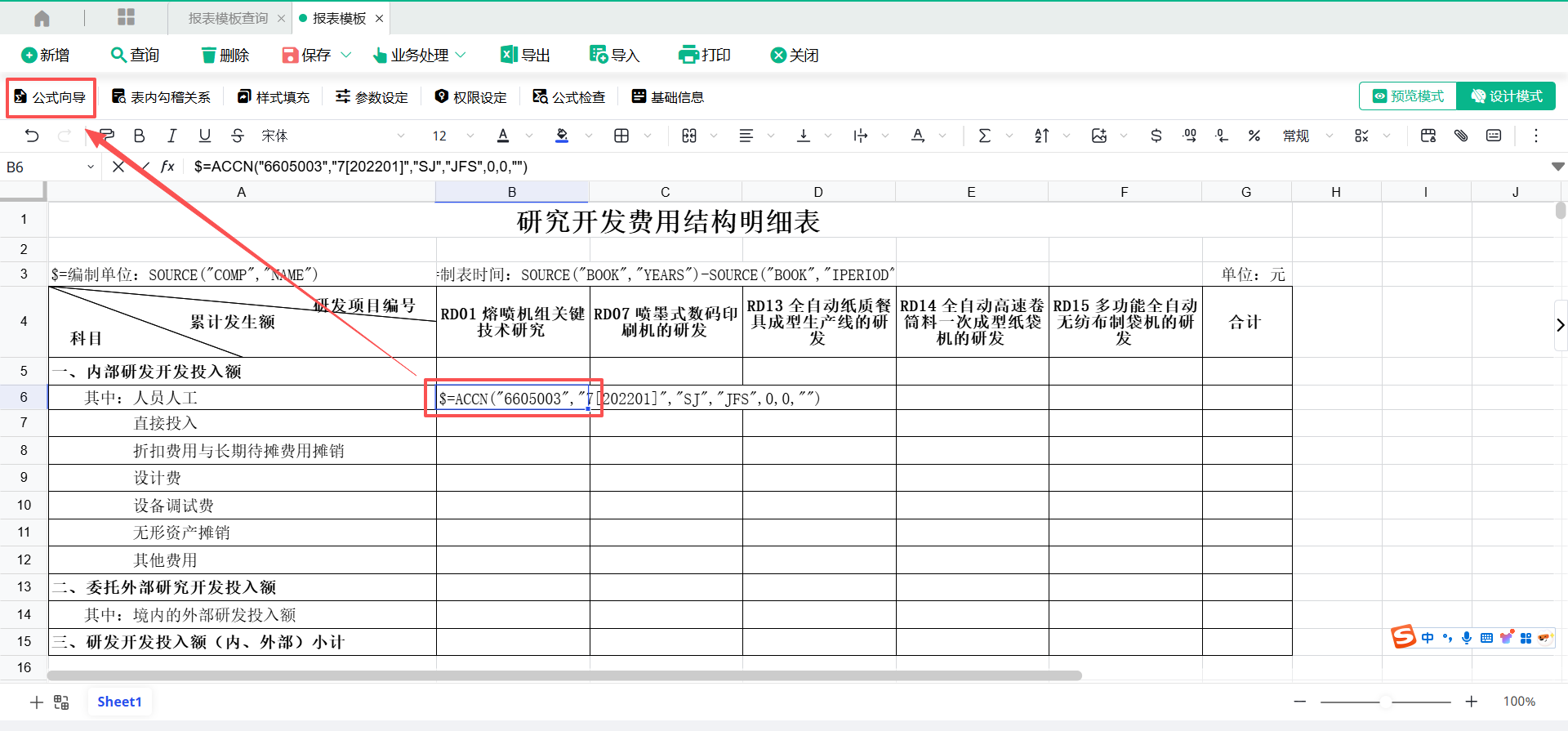
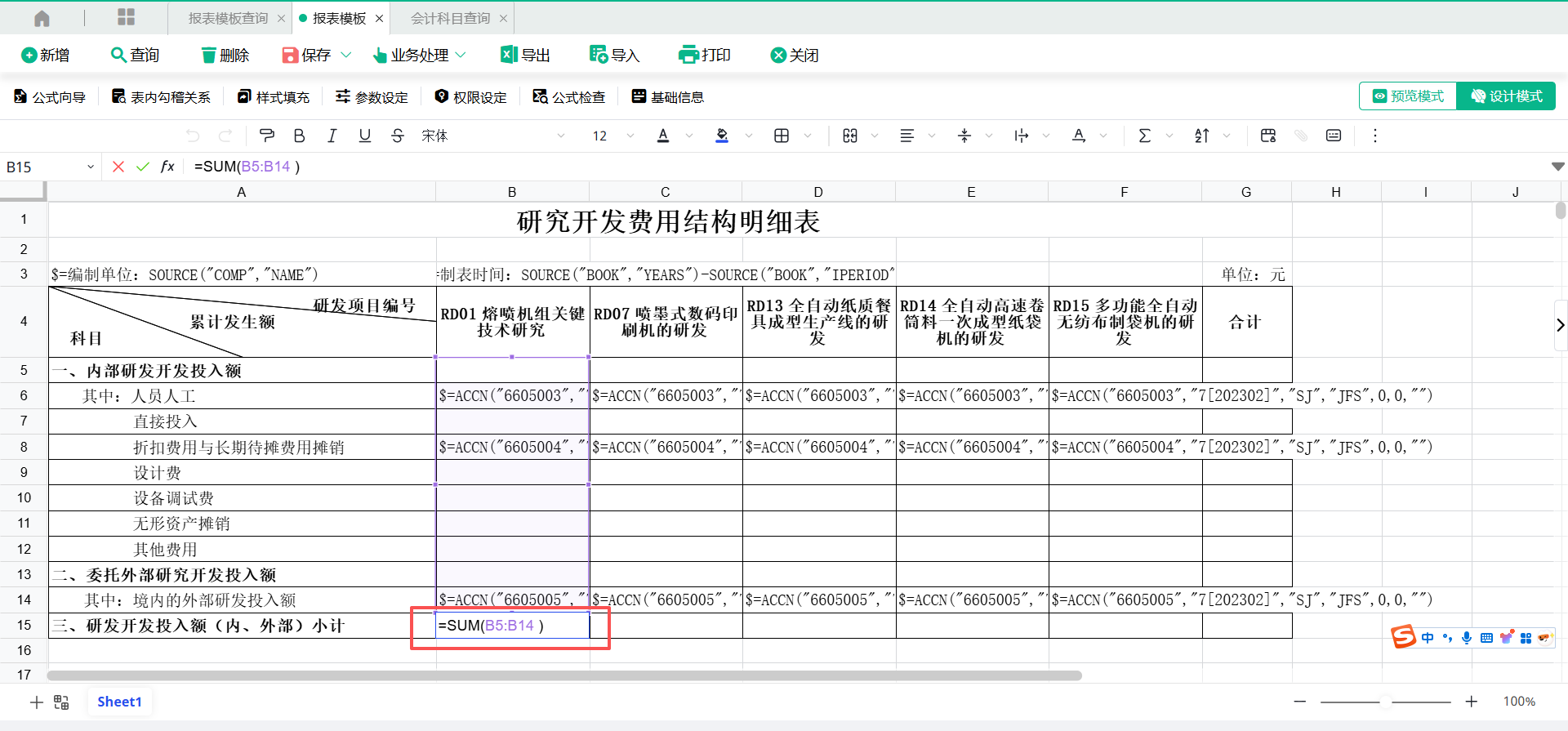
(7)多个单元格的合计,可以使用EXCEL常用的SUM公式直接输入。
5、公式向导-取值来源
在栏位设置取值公式时,有提供多种公式取值来源。
【取值来源】有提供“会计科目”、“报表项目”、“现金流量项目”、“引用取值”,四种选项。
5.1 会计科目
(1)选择“会计科目”的,指数据取值来源于会计科目的发生金额/期初余额/期末余额等数据。
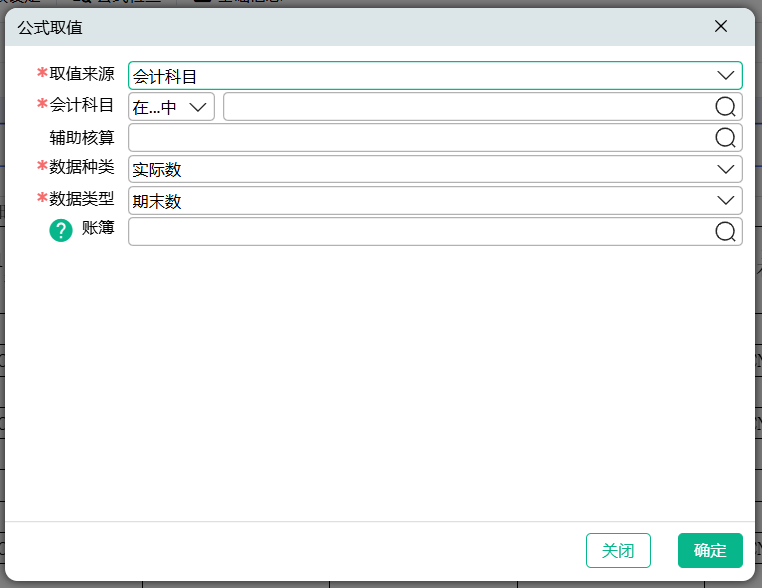
(2)选择具体会计科目后,可以设定是否明细到辅助核算明细数据。
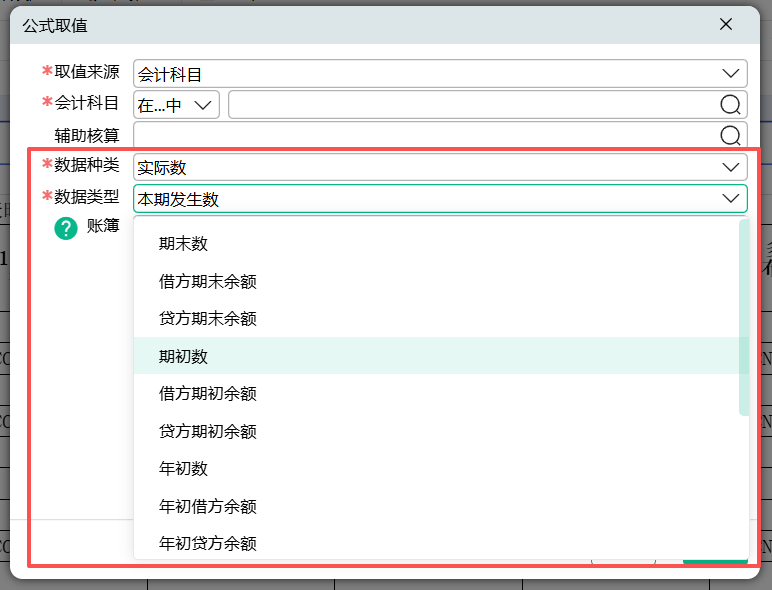
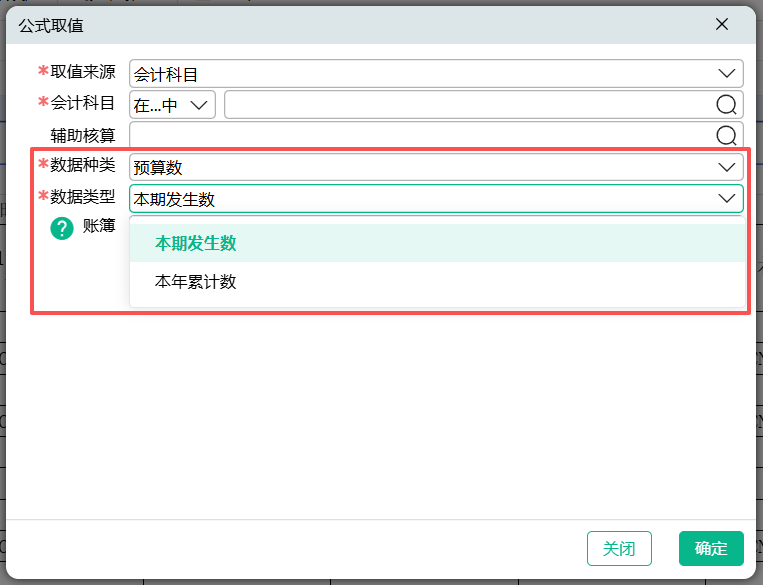
(3)【数据种类】提供“实际数”及“预算数”两个选项。根据选项影响【数据类型】的可选项。
- 选择“实际数”:
- 选择“预算数”:
5.2 报表项目
(1)选择“报表项目”的,指数据取值来源于报表项目。选择该项后,下方的设定栏位将更新。
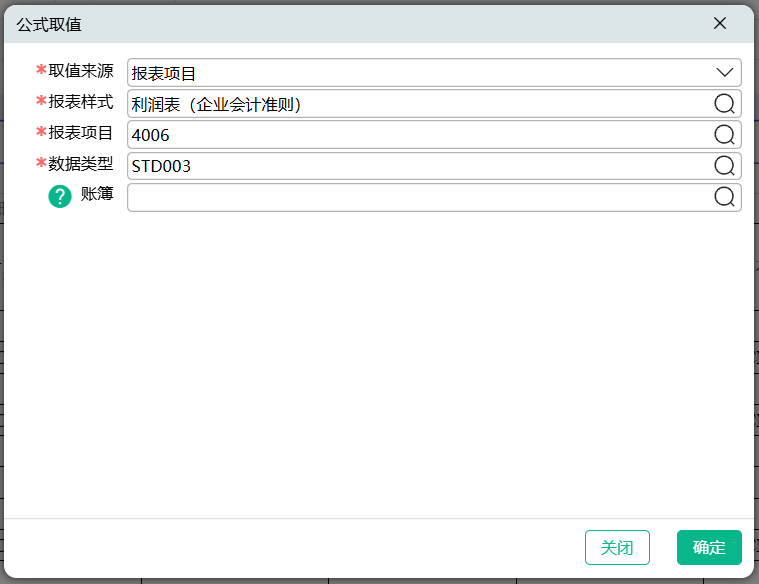
(2)【报表样式】是根据当前创建的报表模板所属科目表,过滤显示可选择的报表样式。(【报表样式】菜单路径:财务报表—报表工具—报表样式)
(3)选择具体的【报表样式】后,选择这个报表样式内设定的某个【报表项目】,再选择这个报表样式内使用的【数据类型】(即数据来源类型)。
5.3 现金流量项目
(1)选择“现金流量项目”的,指数据取值来源于现金流量项目。选择该项后,下方的设定栏位将更新。
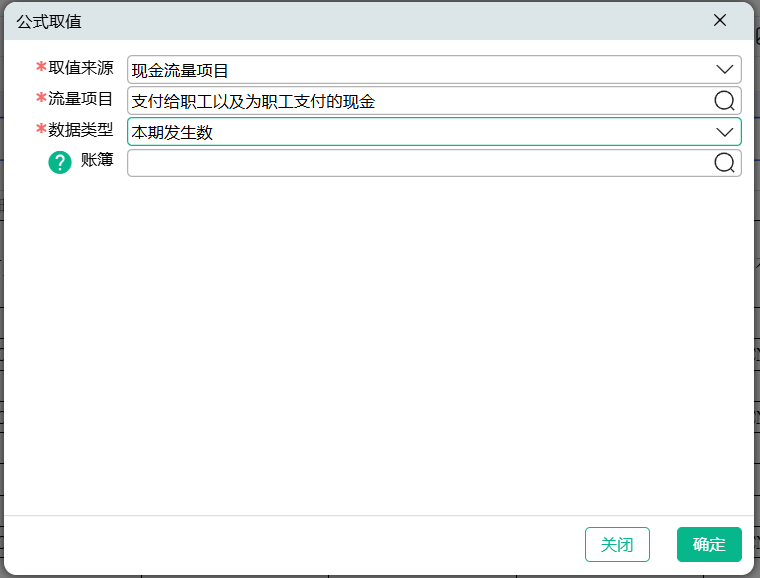
(2)【流量项目】是根据当前创建的报表模板所属科目表,过滤显示可选择的现金流量项目。
(3)【数据类型】提供“本期发生数”和“本年累计数”两个选项。
5.4 引用取值
(1)选择“引用取值”的,指数据取值将通过引用获取,而引用取值会有本报表的引用,或跨报表的引用,其来源都是报表模板的。选择该项后,下方的设定栏位将更新。
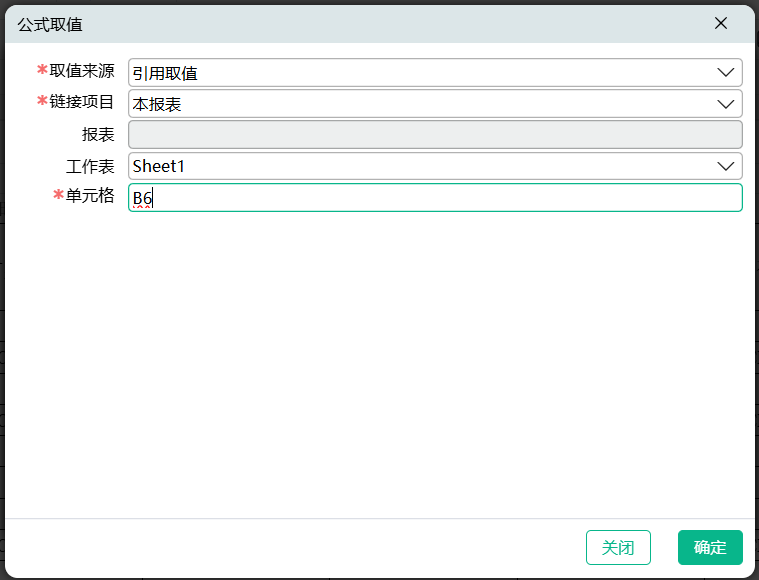
(2)【链接项目】提供“本报表”及“跨报表”两个选项。
- 选择“本报表”,指选择本报表模板内的单元格制表数据作为取值来源,需选定具体【工作表】的具体【单元格】坐标。

- 选择“跨报表”,指选择其他报表模板内的单元格制表数据作为取值来源。选择该项后,【报表】栏位开放选择,可选择与当前报表模板相同科目表的其他报表模板作为数据来源。也是需选定具体【工作表】的具体【单元格】坐标。

6、其他功能说明
6.1 公式检查
(1)点击【公式检查】按钮,可检测已录入的公式设定内容是否正确。
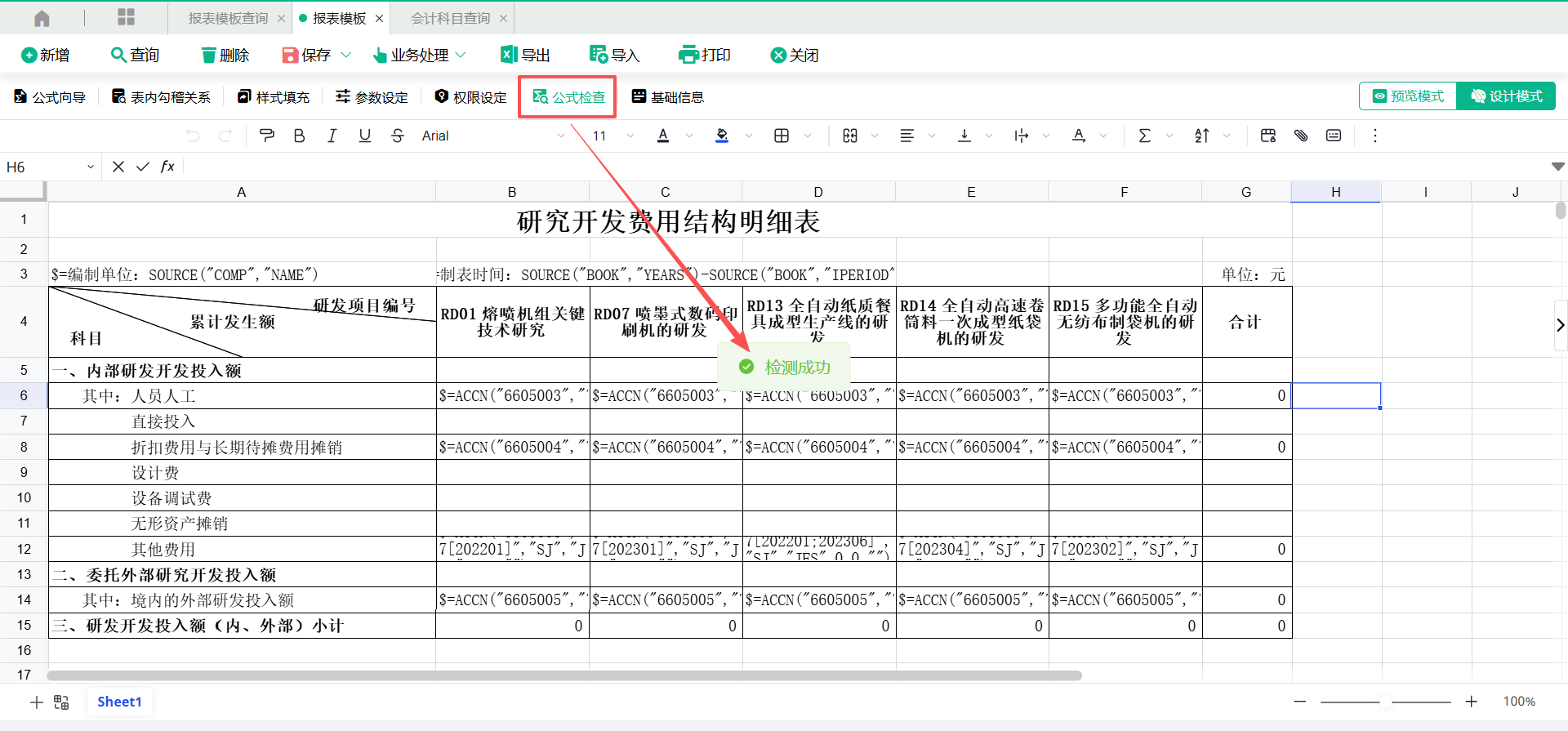
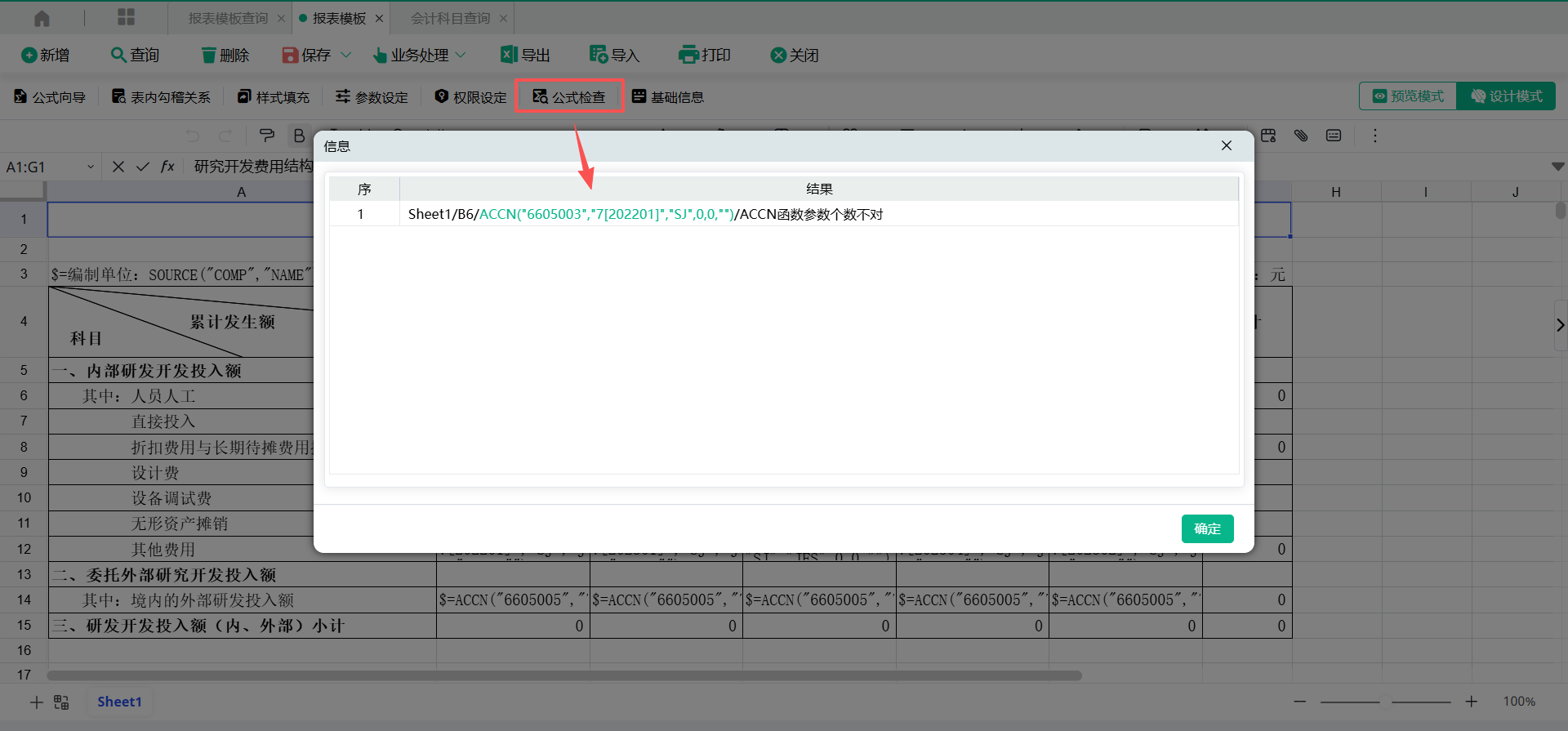
(2)检测不通过的,将提示具体哪个栏位检测不通过,以及不通过原因。
6.2 表内勾稽关系
用于设定条件,检测表格内栏位的公式取值是否正确,或栏位之间的关联关系等。
示例:需要检测小计栏位计算出来的金额是否是各科目相加的之和。
(1)点击【表内勾稽关系】按钮,将弹出浮窗。
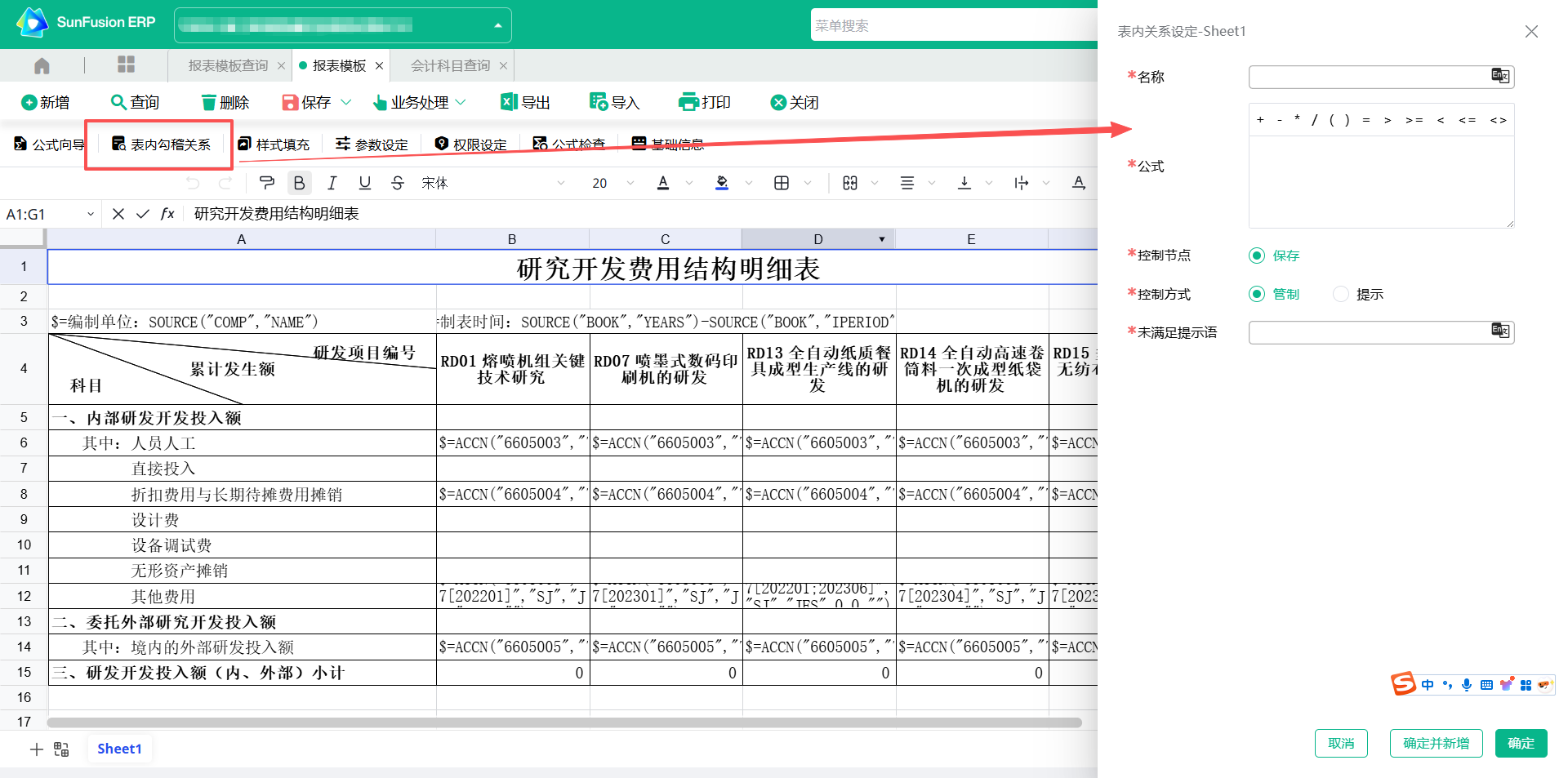
(2)输入检测关系的【名称】。
(3)设定【公式】内容,设定【控制方式】为“提示”。
(4)设定【未满足提示语】为“小计与实际发生不相等”
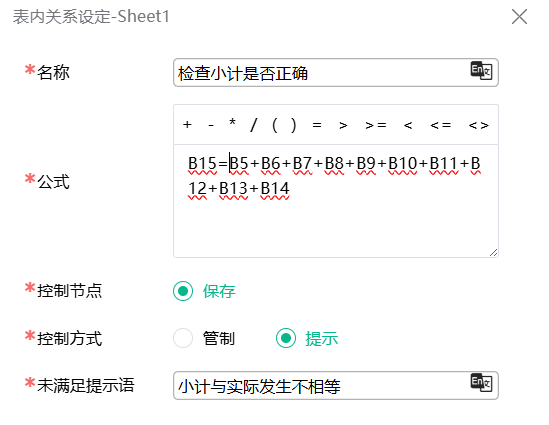
(5)设定完成后,点击下方【确定】保存。
(6)可设定多条勾稽关系检测,点击【新增】继续添加即可。
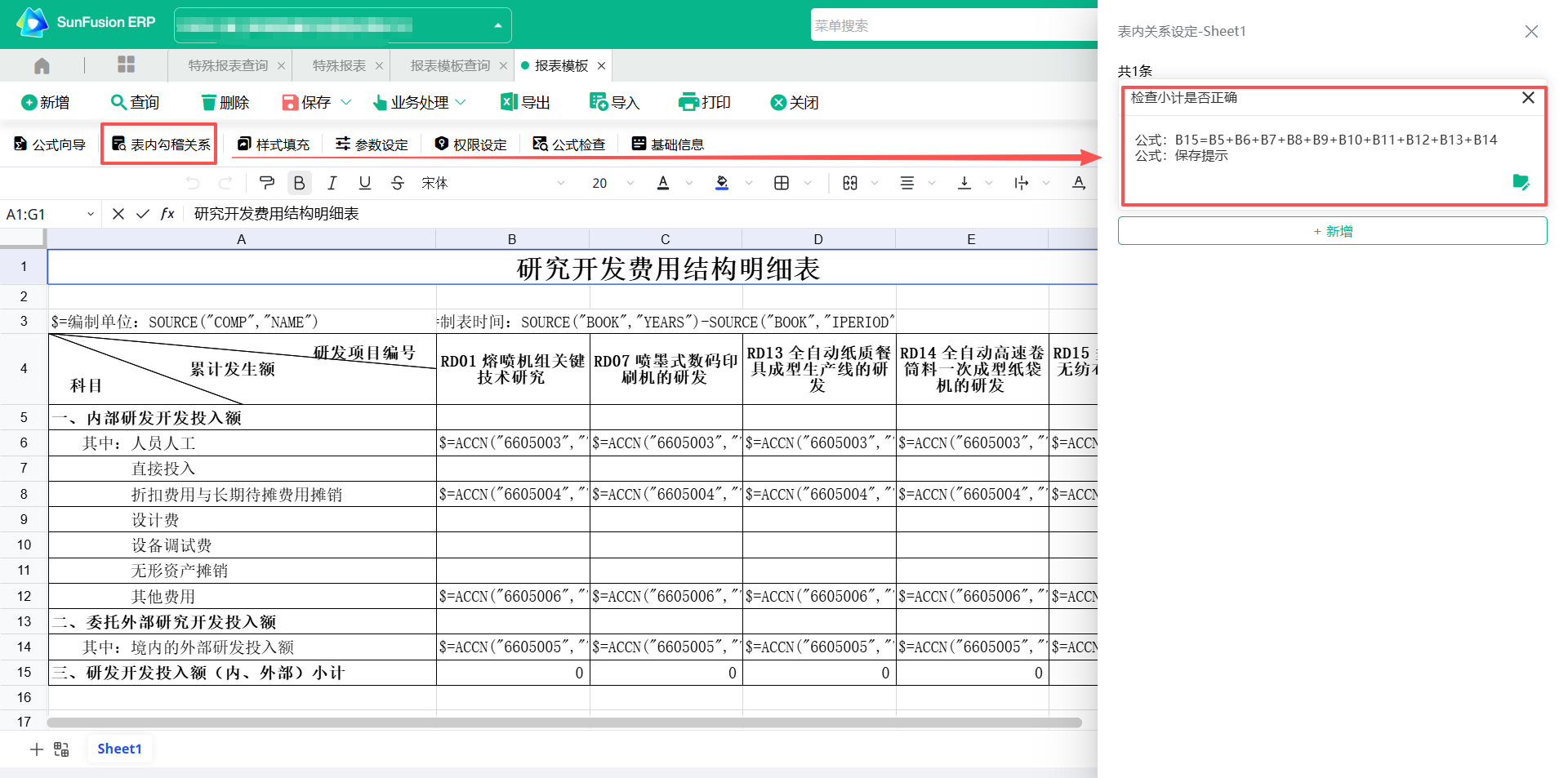
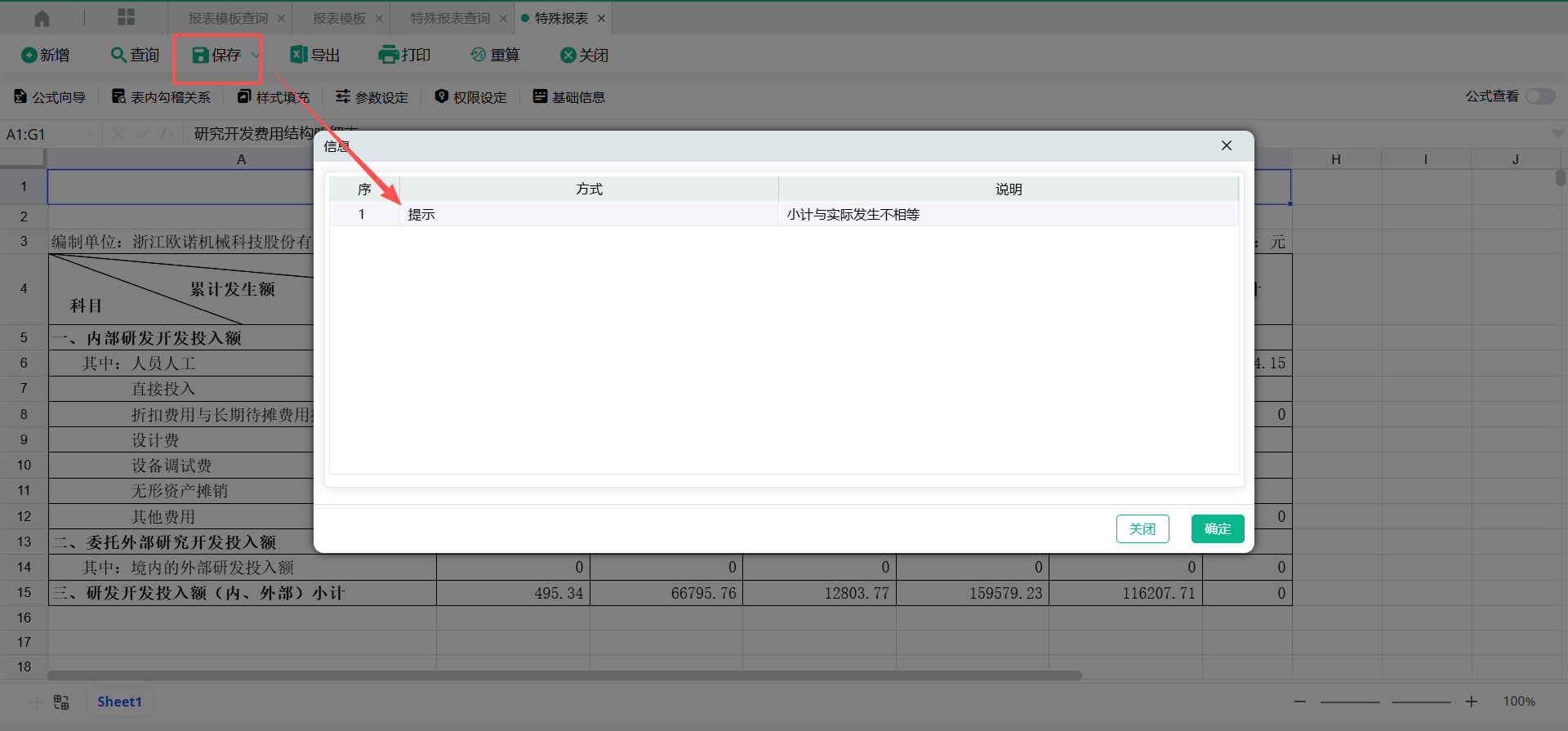
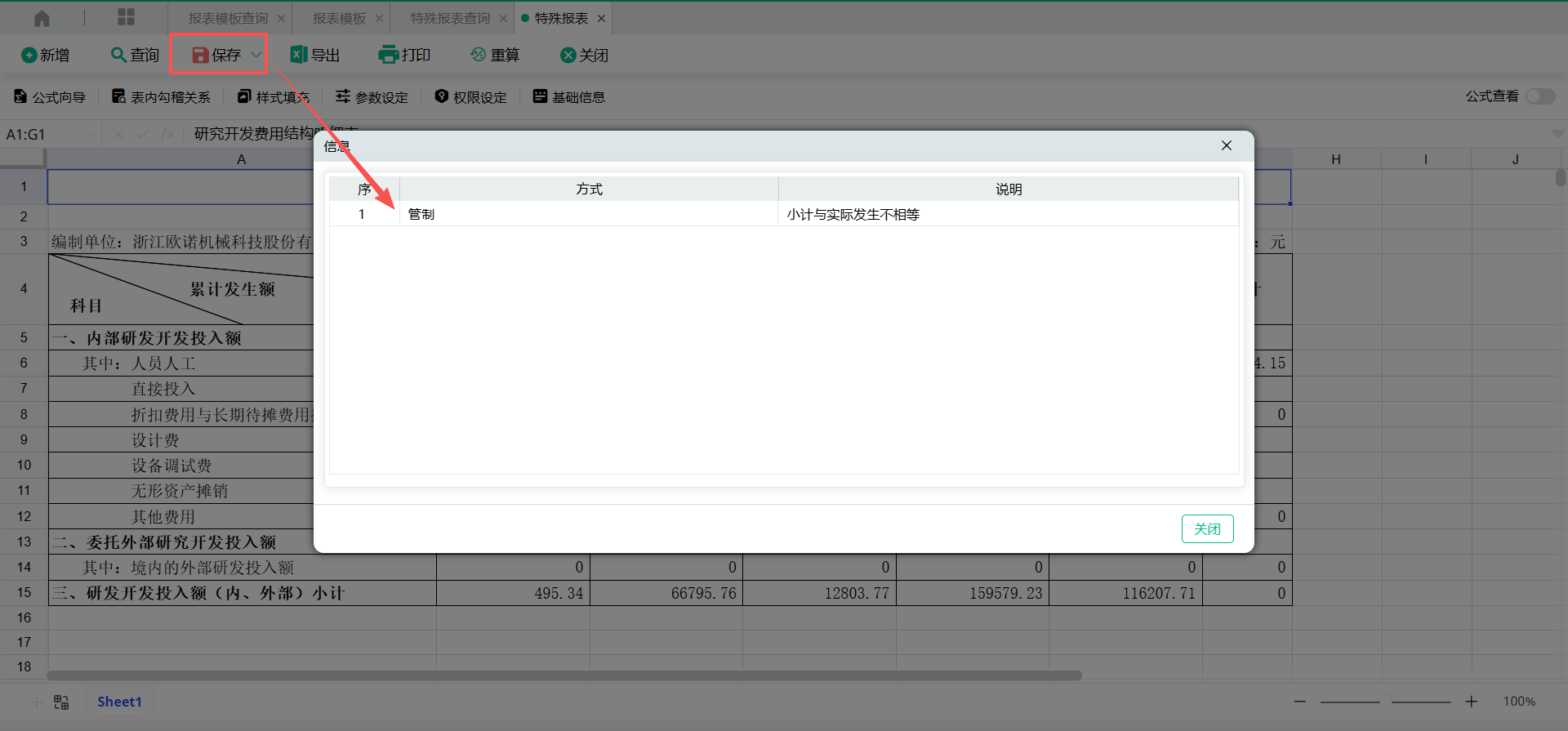
(7)后续在【特殊报表】制表保存时,系统将根据勾稽关系的设定检测报表数据是否符合。不符合将会根据【控制方式】的设定,管控是否可保存本次制出的特殊报表。
- 【控制方式】设置为“提示”,报表点击保存时会有提示,制表数据仍可保存成功。
- 【控制方式】设置为“管制”,报表点击保存时会有提示,制表数据不可保存。
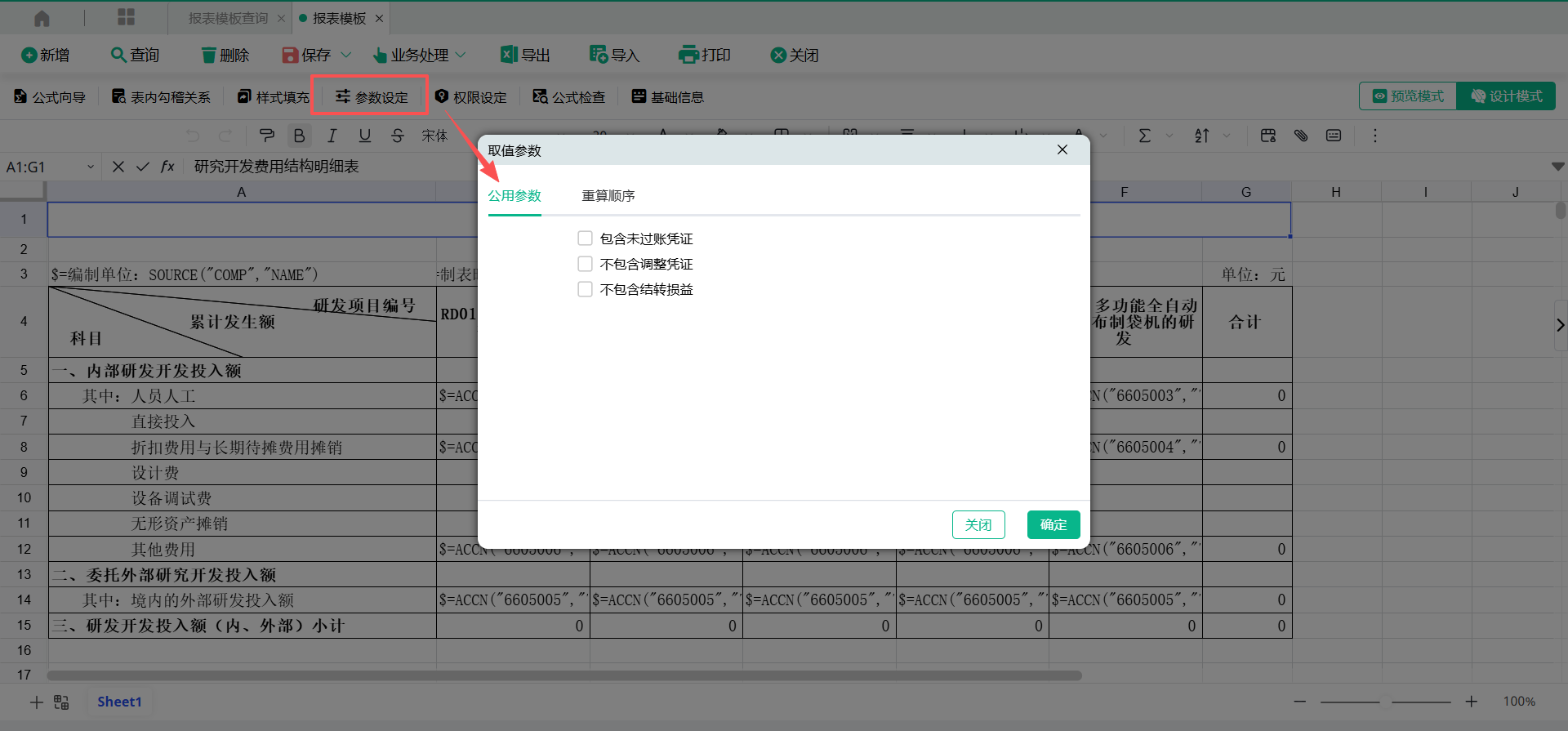
6.3 参数设定
用于制表条件设定,制表时可设定包含或不包含某些凭证数据。
点击打开窗口勾选参数即可。
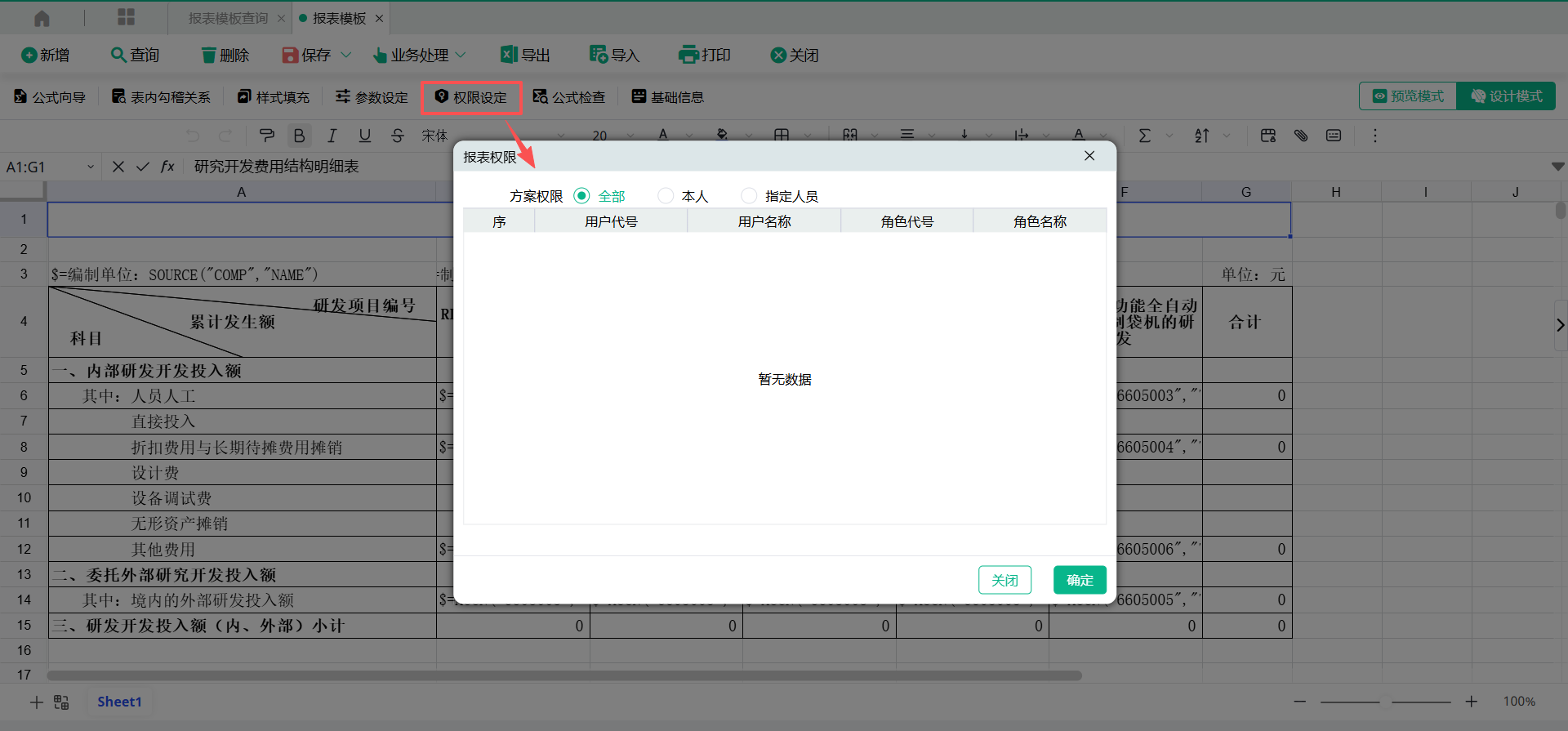
6.4 权限设定
主要是用于控制这个报表可以给哪些用户而使用的设定。 可以对用户或角色进行设置。 设置后,则这些用户就可以通过这组模板生成及浏览相应的报表。
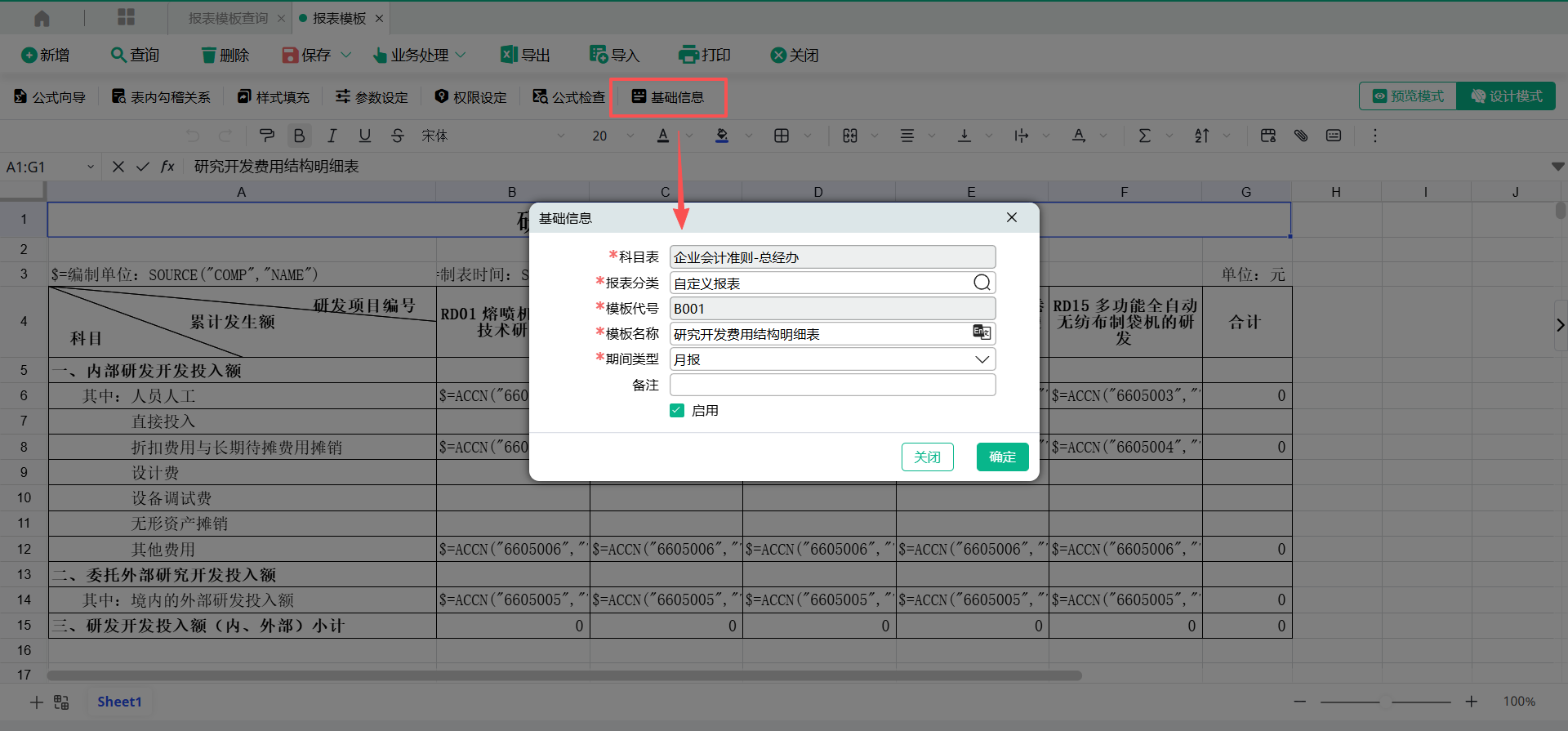
6.5 基础信息
点击查看新增报表时所录入的该报表的基本信息。点击可修改部分栏位信息:报表分类、模板名称、期间类型、是否启用。
6.6 停用
有两种停用报表模板的方式。
- 点击【基础信息】,取消勾选【启用】。
- 点击【业务处理】-【停用】,即可停用模板。
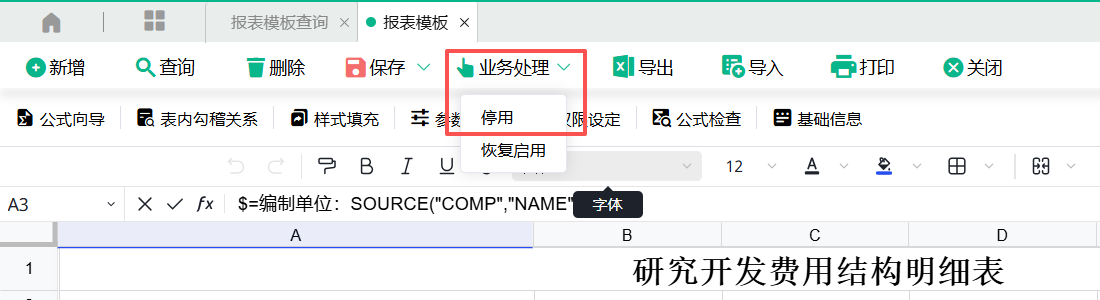
两个停用功能是相通的,选择任意一种方式即可。
恢复使用的,可点击【业务处理】-【恢复启用】,或在【基础信息】中勾选【启用】。
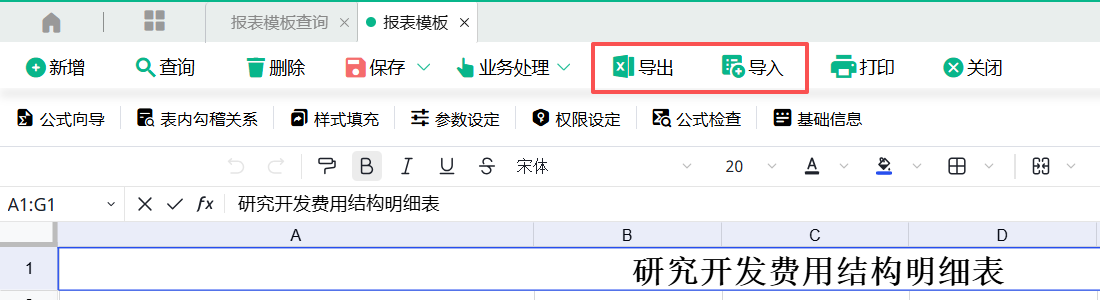
6.7 导出、导入
制作好的报表模板,可直接导出为EXCEL。然后在其他账簿中导入。
导出的内容为报表模板设定内容,即样式、公式,不包含预览结果。
6.8 样式填充
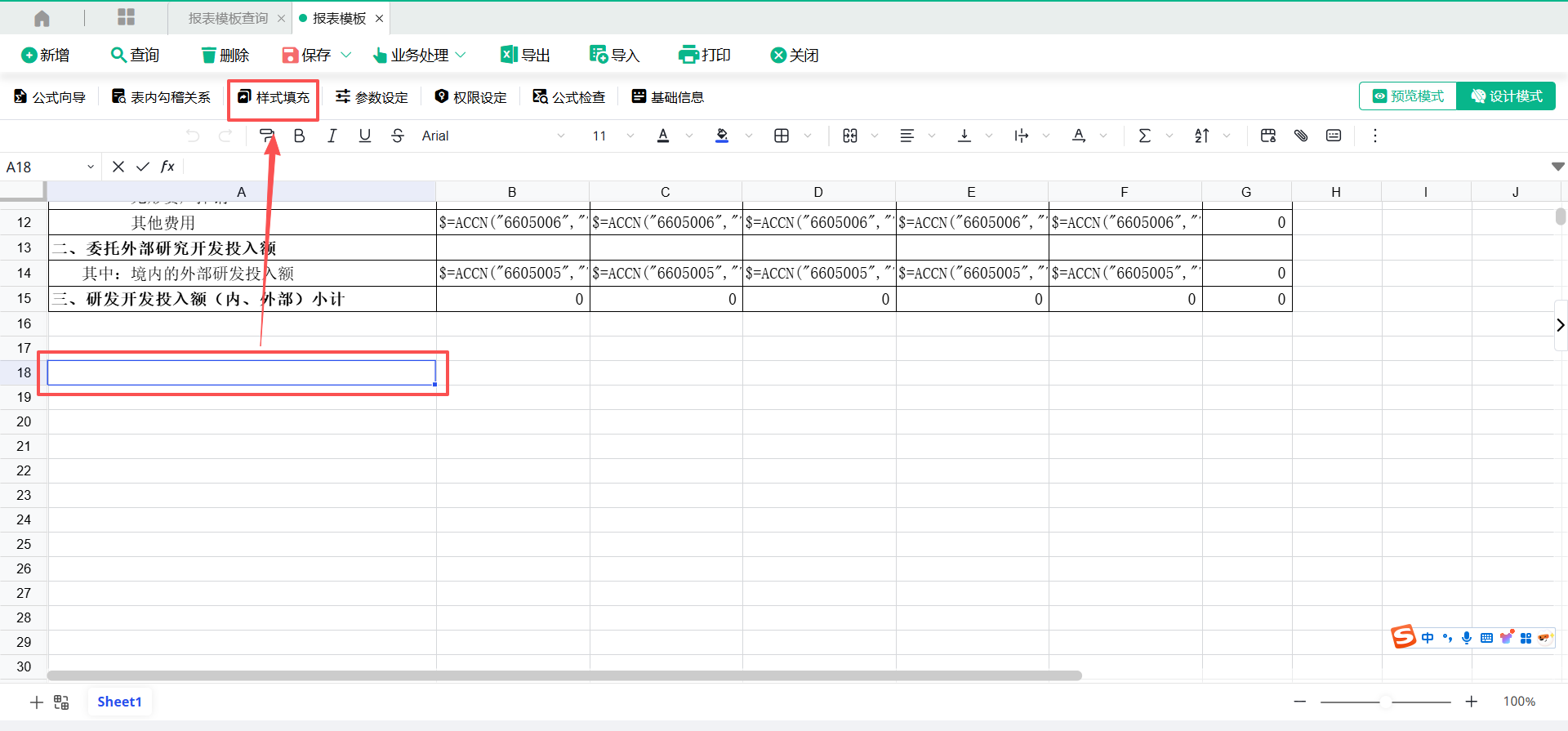
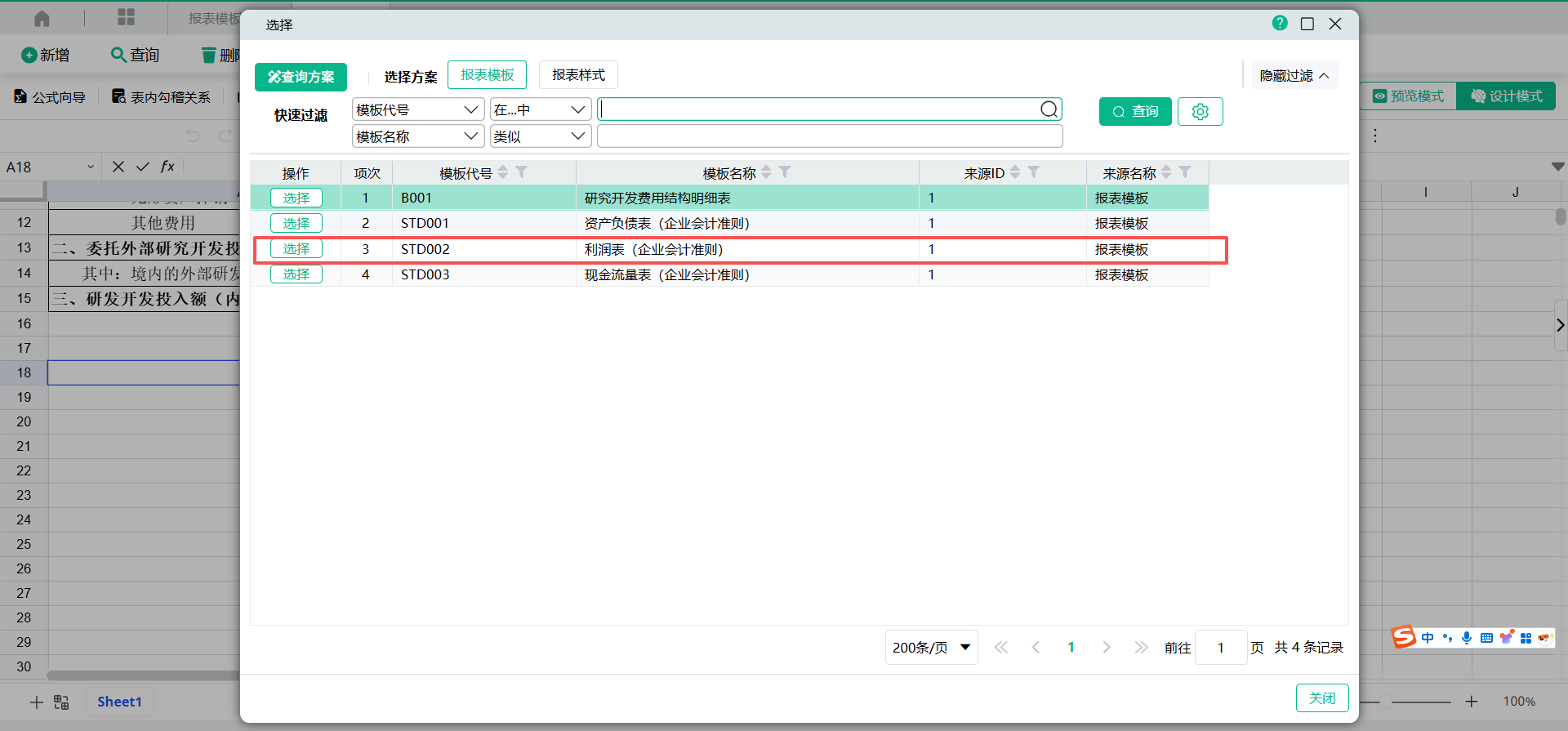
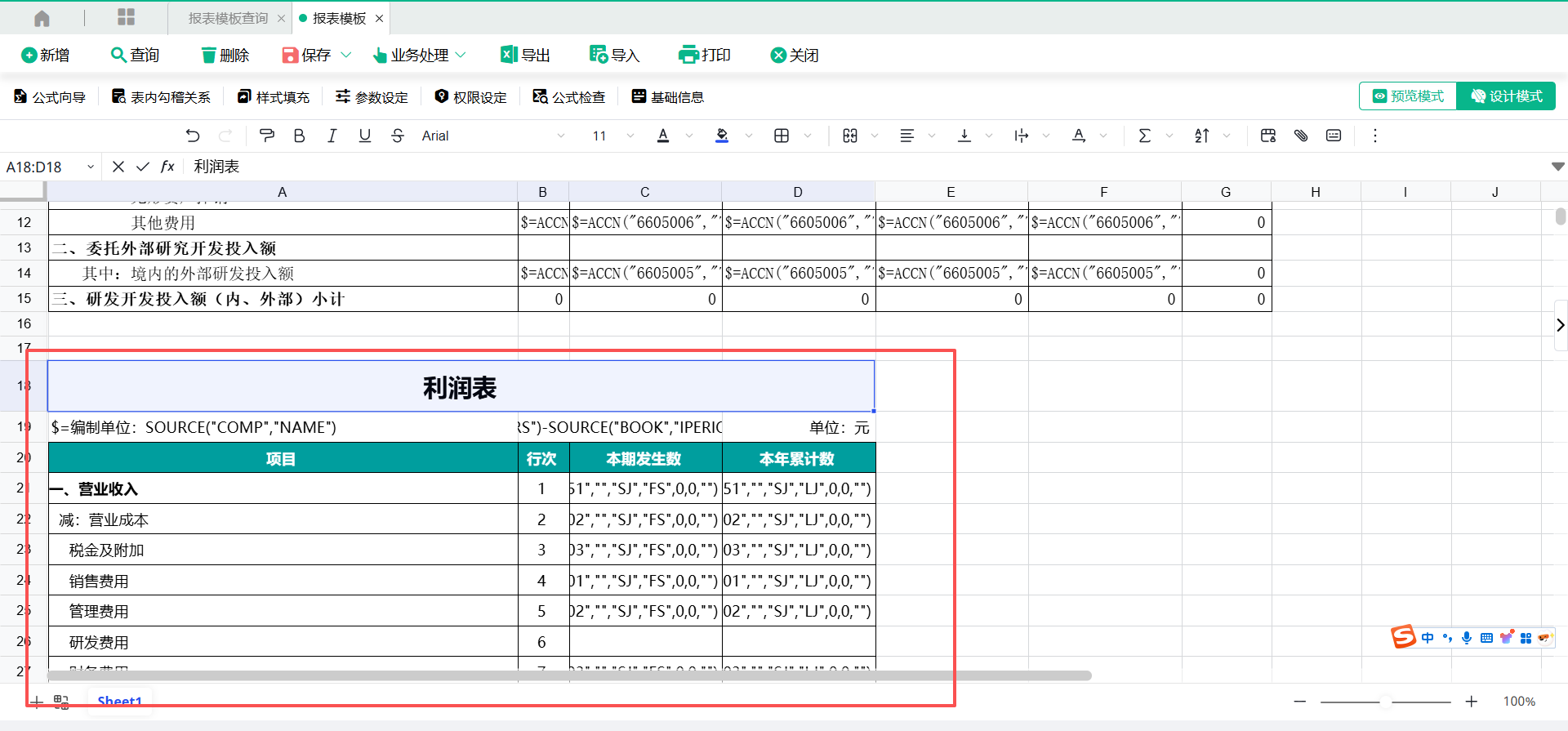
选择已有的报表模板或报表样式,将表格设计样式及设定公式载入现有报表模板中。
只支持同个科目表的报表模板或报表样式。
(1)选择需要载入内容的单元格,点击【样式填充】,弹出【选择报表模板】窗口,选择指定报表模板,然后根据光标落在当前单元格,将模板在当前单元格位置开始带入报表模板内容。
注意:在已有资料的模板中选择样式填充载入内容时,请选择空白单元格,否则载入时会覆盖现有样式,请谨慎操作。
6.9 预览模式
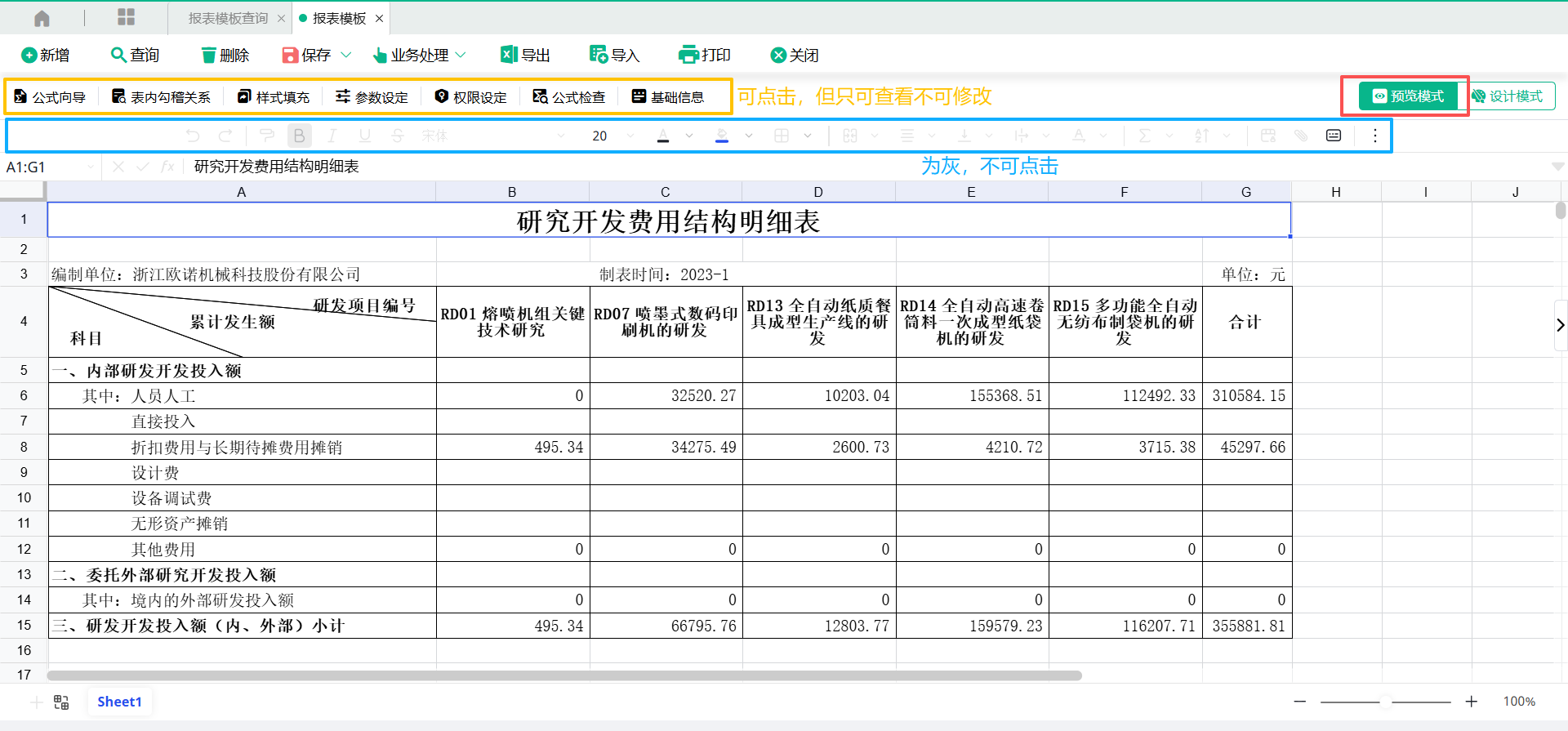
打开报表模板,默认为【设计模式】,各编辑按钮均可点击。
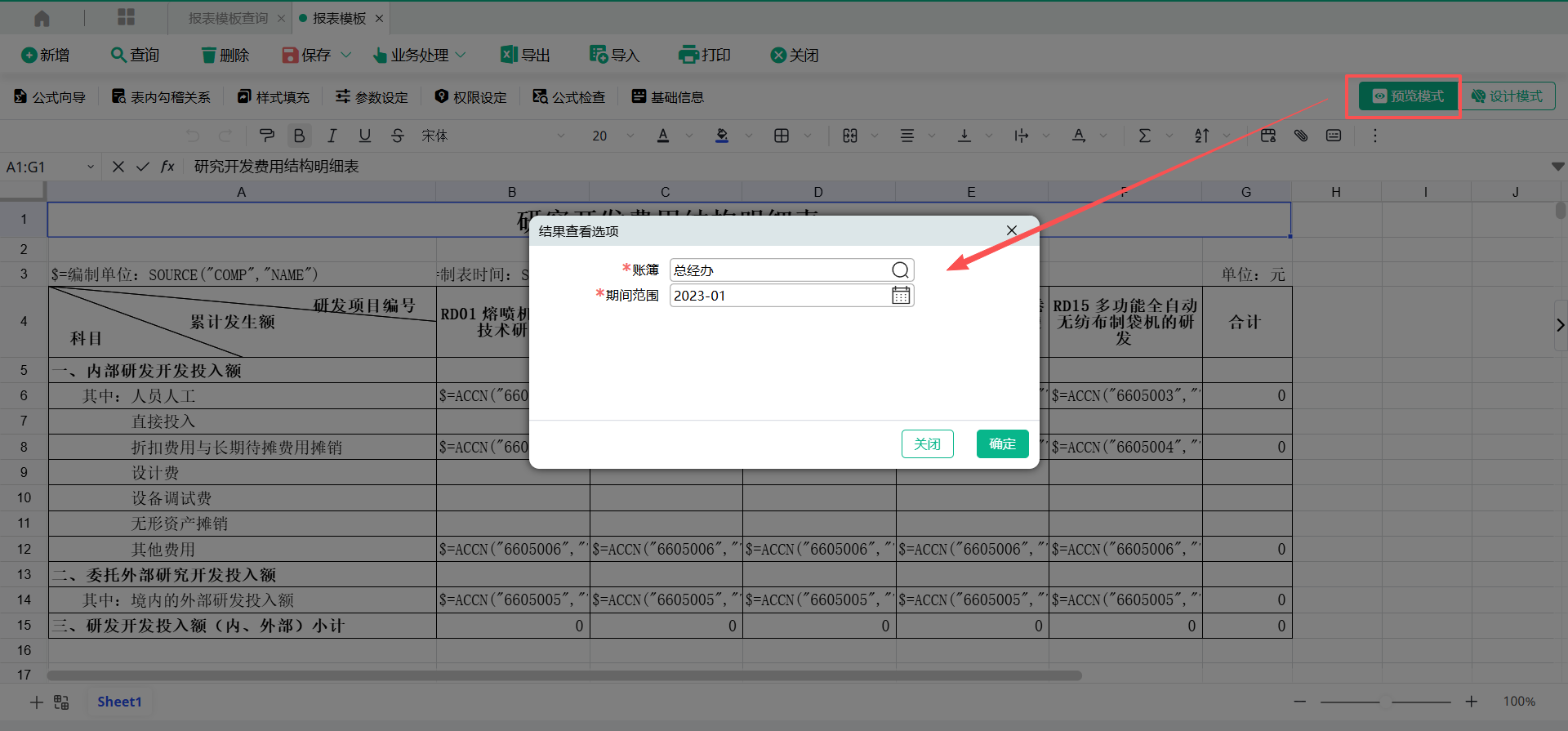
在模板内容制作完成后,可点击【预览模式】,选择【账簿】及【会计期间】,即可预览设定报表制表后的样式及制表数据,确认设定的样式及公式是否有误。
【预览模式】时,模板设计按钮为灰不可点击,基础信息等按钮有可打开查看但不可编辑修改。
6.10 取标准档
现系统有提供标准档的模板供用户使用,标准档的报表模板包含财务三大报表,在创建科目表时自动创建。
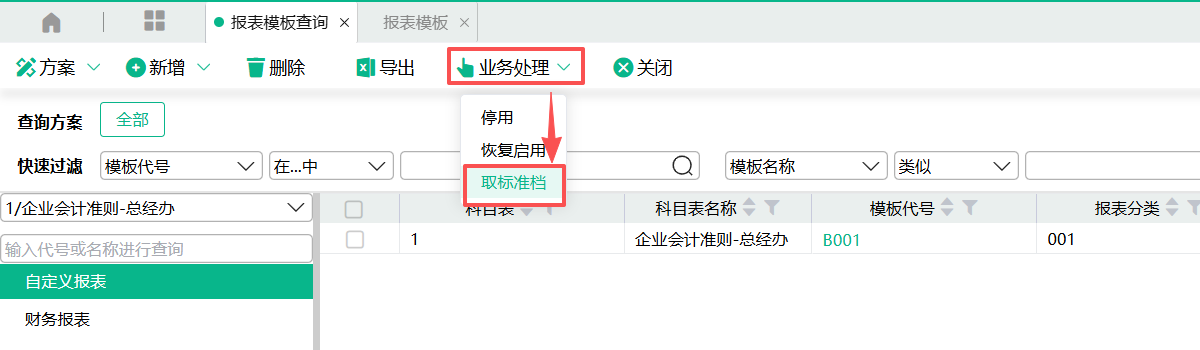
后续用户需要重取标准档,可在【报表模板查询】页面,点击【业务处理】下的【取标准档】按钮,重新获取标准档报表模板。
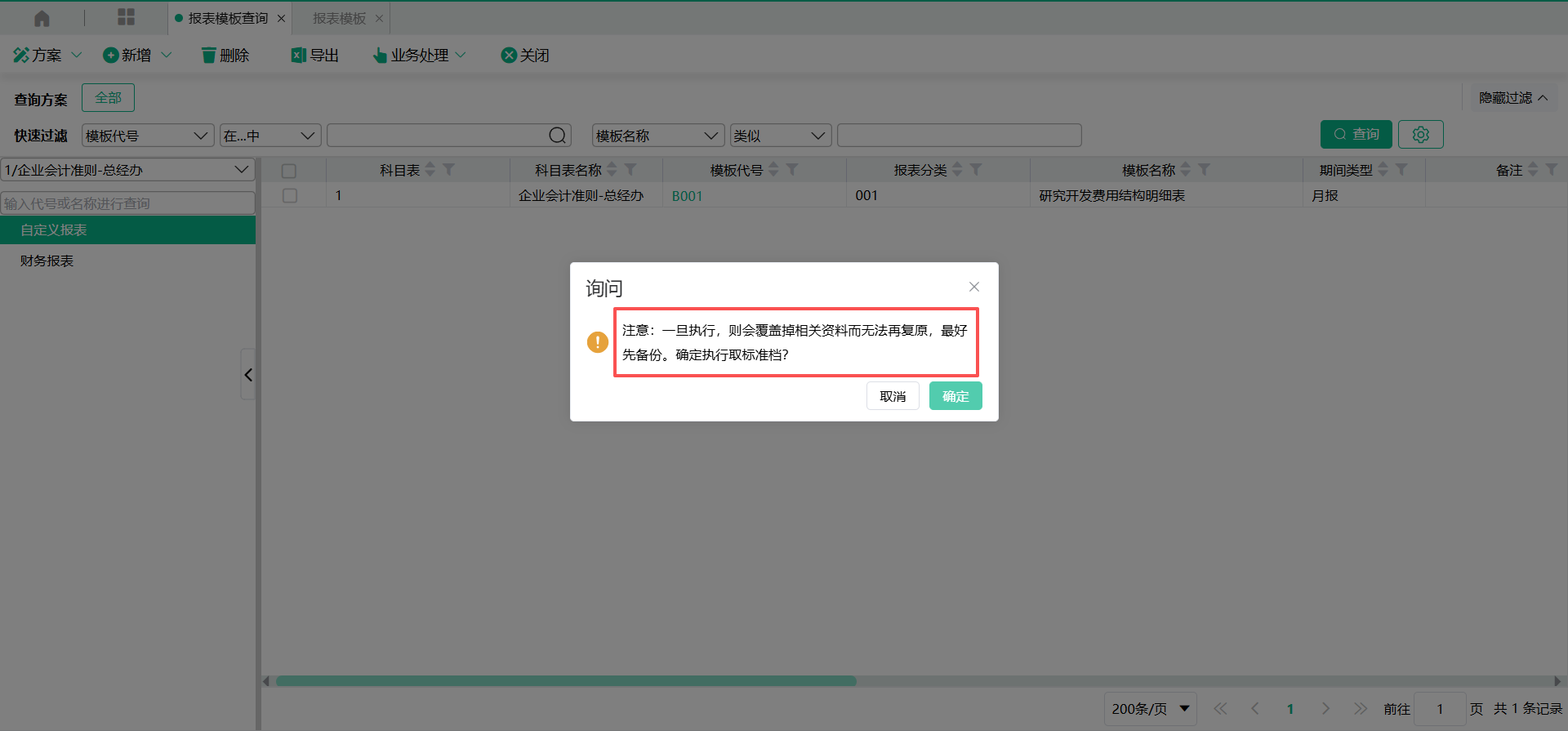
注意:重取标准档的操作会清空所有已创建的报表模板后再写入标准档,一旦执行不可还原,请谨慎操作,如有需要请做好备份工作。
7、注意事项
(1)报表模板被使用后,不可删除。