考勤资料汇总合并
一、作用
1、说明
(1)每月出勤结束后,通过本作业计算每月的缺勤记录(迟到、早退、旷职)、加班费记录、加班补贴等。当出现数据异常,提供异常处理,同时提供发送异常邮件处理。
二、重点字段说明
1、计算条件
| 字段 | 说明 |
| 考勤年月 | 指考勤资料通过汇总合并后,回写至【考勤异动】、【薪资异动】的考勤年月。 |
| 考勤日期 | 输入需要进行考勤资料汇总的出勤资料的起止日期。 |
| 集团分公司 | 输入需要进行考勤资料汇总的员工所在的集团分公司;不输入时,表示全部集团分公司的员工都需要汇总。 |
| 员工代号 | 输入需要进行考勤资料汇总的员工;不输入时,表示全部员工都需要汇总。 |
| 部门代号 | 输入需要进行考勤资料汇总的员工所在的部门;不输入时,表示全部部门的员工都需要汇总。 |
| 班别代号 | 输入需要进行考勤资料汇总的员工所在的班别;不输入时,表示全部班别的员工都需要汇总。 |
2、考勤参数
| 字段 | 说明 |
| 迟到考勤项目,考勤条件:迟到30分钟内计入迟到 |
必填;输入员工迟到时的考勤项目,提供速查窗口,过滤【考勤项目】中的资料。 考勤条件:例如输入30分钟,则表示若迟到为30分钟内,汇总为迟到,若超过30分钟则汇总为旷职。 |
| 早退考勤项目,早退条件:早退30分钟内计入早退 |
必填;输入员工早退时的考勤项目,提供速查窗口,过滤【考勤项目】中的资料。 早退条件:例如输入30分钟,则表示若早退为30分钟内,汇总为早退,若超过30分钟则汇总为旷职。 |
| 旷职考勤项目 | 必填;输入员工旷职时的考勤项目,提供速查窗口,过滤【考勤项目】中的资料。 |
| 请假数量计算 |
1、请假单的实际数量:选择此项,则在汇总请假单时,根据请假单的“请假时间”进行计算; 2、请假单的合计数量:选择此项,则在汇总请假单时,根据请假单的“请假合计”进行计算。 |
| 早退、旷职合并计算 | 勾选上,则早退部分也当成旷职,合并到旷职进行计算。 |
| 班别选项-依打卡资料生成人员班别 |
1、前提条件:员工在【人员排班表】表头设置“打卡可定班别”(可多选),表身不需要设置; 2、示例: (1)员工A在【人员排班表】表头设置“打卡可定班别”=“01班别;02班别”,表身为空。 01班别:早上上班时间08:30、下午下班时间17:30 02班别:早上上班时间09:00、下午下班时间18:00 (2)员工A打卡时间如下: 在2026-3-1打卡时间:上班卡08:26、下班卡17:31 在2026-3-2打卡时间:上班卡08:58、下班卡18:06 (3)在做【考勤资料汇总合并】时,勾选上“依打卡资料生成人员班别”,执行后系统会根据员工的打卡时间回写到【人员排班表】表身。如本例子,则回写到员工A的人员排班表的资料如下: 2026-3-1:01班别 2026-3-2:02班别 |
3、加班参数
| 字段 | 说明 |
| 工作日加班项目,加班条件:加班30分钟内算加班 |
提供输入核算为加班的时间控制数和工作日加班所要归类的薪资项目,此薪资项目必填,提供速查窗口,过滤【薪资项目】中“薪资计算方式”=“加班费”的资料。 若输入的时间为30分钟,则表示工作日加班超过30分钟后开始计算为加班费时数。 |
| 休息日加班项目,加班基数单位240分钟的倍数 |
和上面的工作日加班作用相同,工作日加班、休息日加班、法定假加班的时间是相同的,若在工作日加班栏位输入了30分钟,则表示超过30分钟的假日加班汇总为休息日加班时数; 加班基数单位若输入240分钟的倍数,则表示按240分钟的倍数计算休息日加班时数。比如: 1、加班200分钟,则按240分钟的倍数计算加班时数为240分钟; 2、加班300分钟,则按240分钟的倍数计算加班时数为480分钟。 |
| 法定假加班项目,加班基数单位480分钟的1次倍数,超出按60分钟的倍数 |
若在工作日加班栏位输入了30分钟,则表示超过30分钟的法定假加班汇总为法定假加班时数; 加班基数单位若输入480分钟的1次倍数、且超出按60分钟的倍数,比如: 1、加班400分钟,则按480分钟的1次倍数计算加班时数为480分钟; 2、加班500分钟,则先按480分钟的1次倍数计算前480分钟的加班时数为480分钟,超出的20分钟按60分钟的倍数计算为60分钟,即加班时数最后汇总计算为480+60=540分钟。 |
| 上/下半天班加班 | 提供“按工作日加班”和“按休息日加班”两个选项,默认为“按工作日加班”。 |
| 计算加班记录 | 勾选上,则才会汇总加班时数;若没有勾选,则即使员工有加班也不会统计加班时数。 |
| 提前上班入30分钟后算加班 | 如勾选上、且设置为30分钟,则提前上班的时间超过30分钟后会计算为加班。 |
| 下午上班入提前打卡算加班 | 如下午上班入时提前上班要算为加班,则勾选当前选项,且此功能要配合前面的“提前上班入30分钟后算加班”的设置才有效。 |
| 满0分钟后计算加班 | 如满0分钟后计算加班,则表示加班一定要大于或等于0分钟才可以算加班费。 |
| 加班时数小于0分钟按0分钟计算 | 如设置为“加班时数小于16分钟按40分钟计算”,员工A加班了105分钟,则员工A的加班时间可这样分:105=40+40+25,由于40-25=15,而15<16,所以该员工的加班时间变为这样:40+40+40=120。做考勤资料汇总合并计算加班时数是考虑120分钟,而不是考虑105分钟。 |
| 工作日加班必须有加班申请单 | 勾选上,则工作日加班必须有加班申请单,才可以算加班费。 |
| 非工作日加班必须有加班申请单 | 勾选上,则非工作日加班必须有加班申请单,才可以算加班费。 |
| 加班时数按上班时间计算 | 勾选上,则代表加班时数按正常的班别时间进行汇总。如01班别的加班时间是19:00至21:00,员工A的加班时间为19:00至23:00,做考勤资料汇总合并时,勾选此选项则统计加班时数为2小时,若不勾选则统计加班时数为4小时。 |
| 加班时数来源 |
提供选项“加班申请单”和“加班汇总计算”: 1、加班申请单:选择此项,则代表加班时数来源是【加班申请单】; 2、加班汇总计算:选择此项,则代表加班时数来源是加班汇总计算,即根据员工加班入、加班出的打卡记录进行计算。 |
| 非工作日加班取打卡时间直接相加,30分钟内多次打卡取第一次打卡时间 |
1、勾选上,则表示非工作日加班时,考勤资料汇总合并计算加班时数是将打卡时间直接相加;若不勾选,则表示非工作日加班时,考勤资料汇总合并计算加班时数是按该员工所设置的班别时间进行计算; 2、而30分钟内多次打卡取第一次打卡时间,如加班打了四次卡,时间分别为18:50、19:10、20:50、21:10,由于第一次打卡与第二次打卡间隔在30分钟内,则取第一次打卡,而第三次与第四次在30分钟内,则取第三次打卡。 |
4、加班考勤参数
| 字段 | 说明 |
| 工作日加班计算考勤 | 勾选上,则工作日加班也计算考勤(即计算迟到、早退等);若没有勾选,则不计算。 |
| 非工作日加班计算考勤 | 勾选上,则非工作日加班也计算考勤(即计算迟到、早退等);若没有勾选,则不计算。 |
| 迟到考勤项目,考勤条件:迟到30分钟内计入迟到 |
输入员工迟到时的考勤项目,提供速查窗口,过滤【考勤项目】中的资料。 考勤条件:例如输入30分钟,则表示若迟到为30分钟内,汇总为迟到,若超过30分钟则汇总为旷职。 |
| 早退考勤项目,考勤条件:早退30分钟内计入早退 |
输入员工早退时的考勤项目,提供速查窗口,过滤【考勤项目】中的资料。 考勤条件:例如输入30分钟,则表示若早退为30分钟内,汇总为早退,若超过30分钟则汇总为旷职。 |
| 旷职考勤项目 | 输入员工旷职时的考勤项目,提供速查窗口,过滤【考勤项目】中的资料。 |
5、补贴参数
| 字段 | 说明 |
| 补贴选项 |
1、特殊班别补贴:针对某些特殊的班别补给员工一些补贴的功能。 (1)按班别补贴:此设置项是较为简单的,每上一个班别(),则补贴薪资()元,薪资代号为();比如设置为每上一个班别(通宵班),则补贴薪资(5)元,薪资代号为(伙食加给),做考勤资料汇总合并时系统会将每天有上通宵班的员工补贴5元。 (2)按班别时间段补贴:此选项比“按班别补贴”复杂一些,可以设置加班到次日的某个时间段之前和之后,分别设置不同的补贴金额。 (3)按班别时间段补贴扩展:此选项可以设置多个班别、且可以按加班时间段分别设置不同等级的补贴、且可以定义最小加班分钟数(则必须超过最小加班分钟数才会计算补贴)。如需要设置员工上01班别,加班时间在19:00至21:00内,每小时补贴1元;加班时间在21:00至23:00内,每小时补贴2元。则可以使用此选项。 (4)按公式补贴:按班别补贴可以通过依公式来设置,但公式设置现不能根据员工班别、打卡资料等设置公式。 2、请假影响补贴:勾选上,则代表员工有请假时就会没有补贴。不勾选则不会影响到补贴。 |
| 存入薪资异动 |
存入【薪资异动】时薪资日期的取值: 1、指定日期:即手工指定日期; 2、实际日期:即薪资的实际发生日期。 |
三、操作
ERP系统菜单位置:考勤系统——考勤系统 ——考勤汇总——考勤资料汇总合并
1、执行考勤资料汇总合并
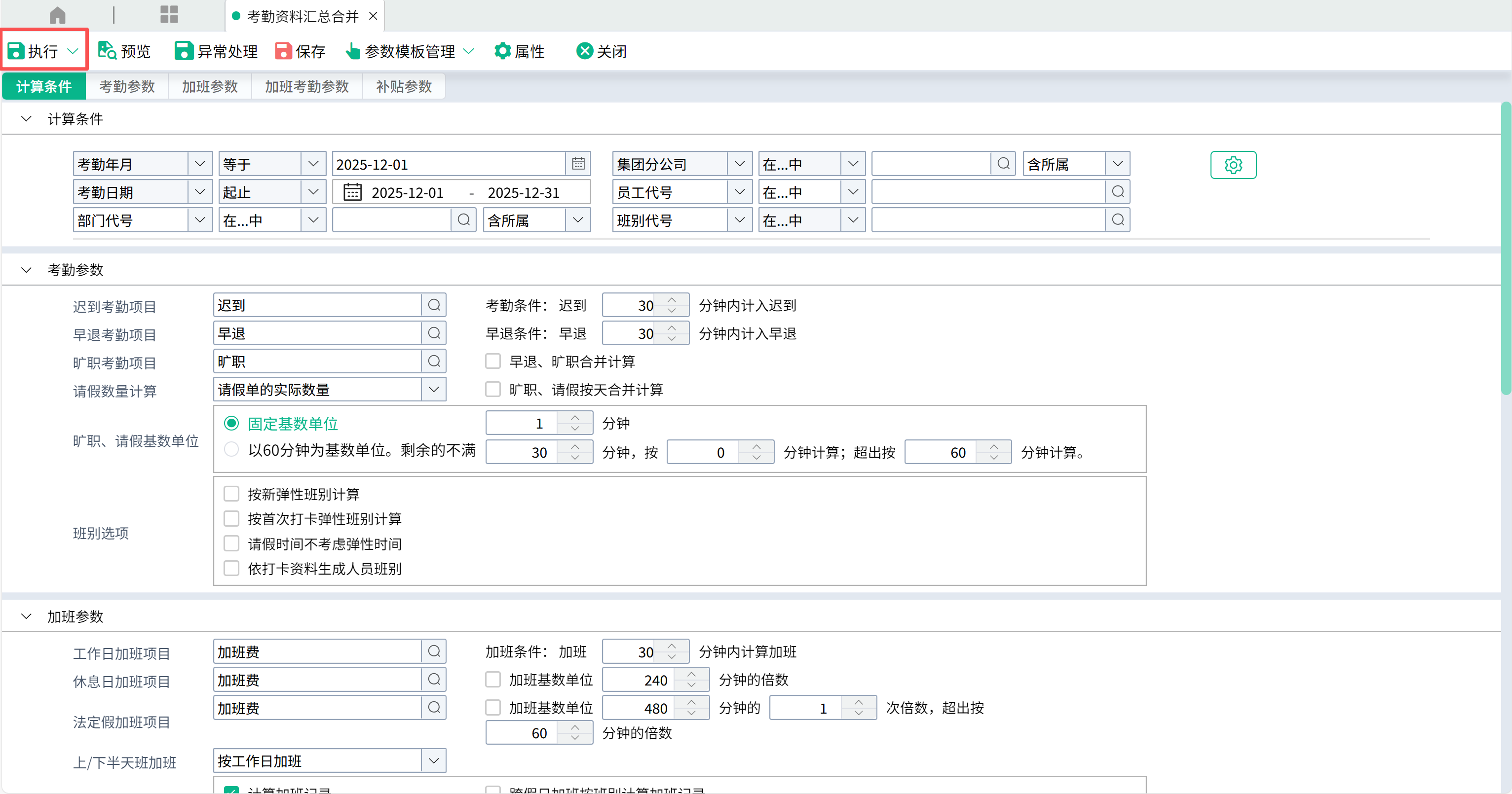
(1)进入【考勤资料汇总合并】页面,输入计算条件、考勤参数、加班参数、加班考勤参数、补贴参数的设置,然后点击【执行】。
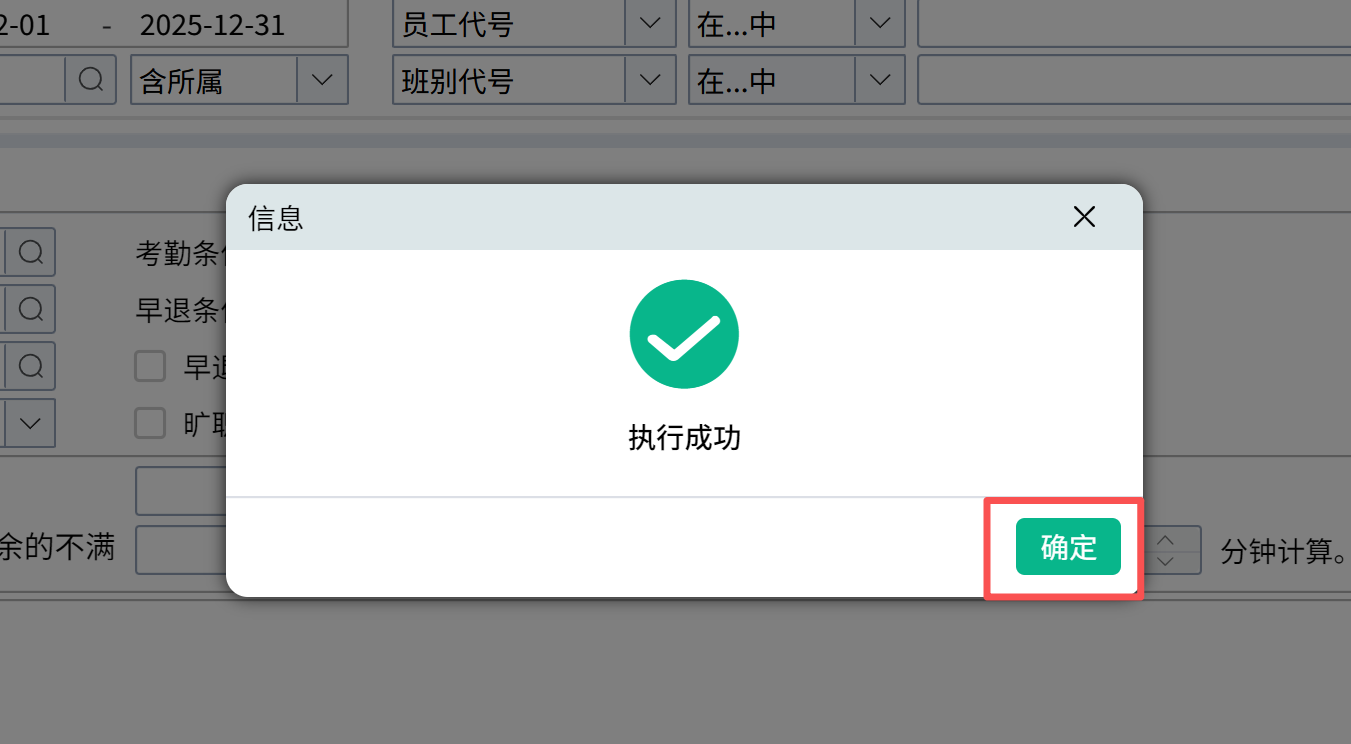
(2)弹出执行成功的提示信息后,点击【确定】。
2、预览计算结果
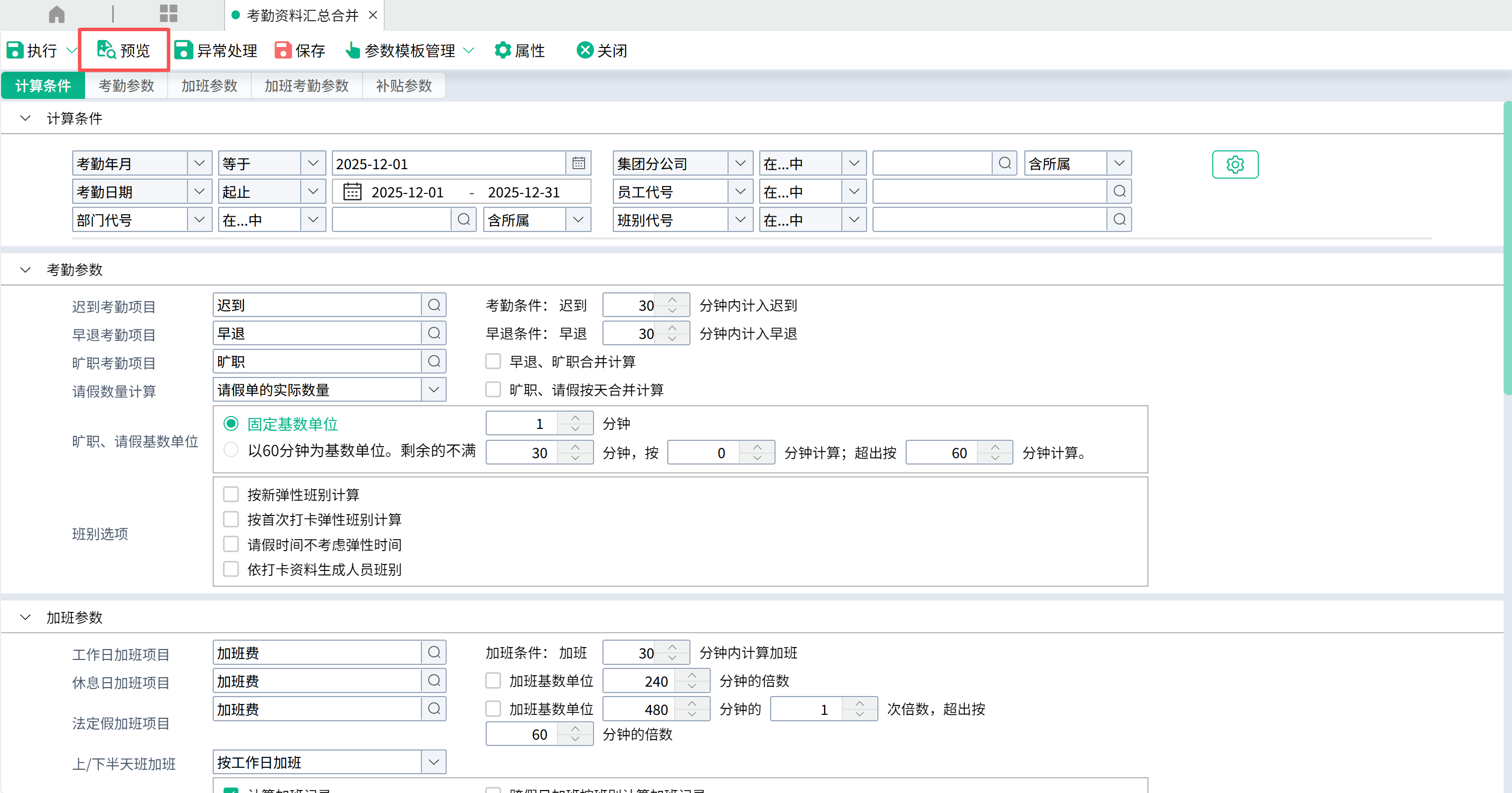
(1)点击【预览】查看执行结果
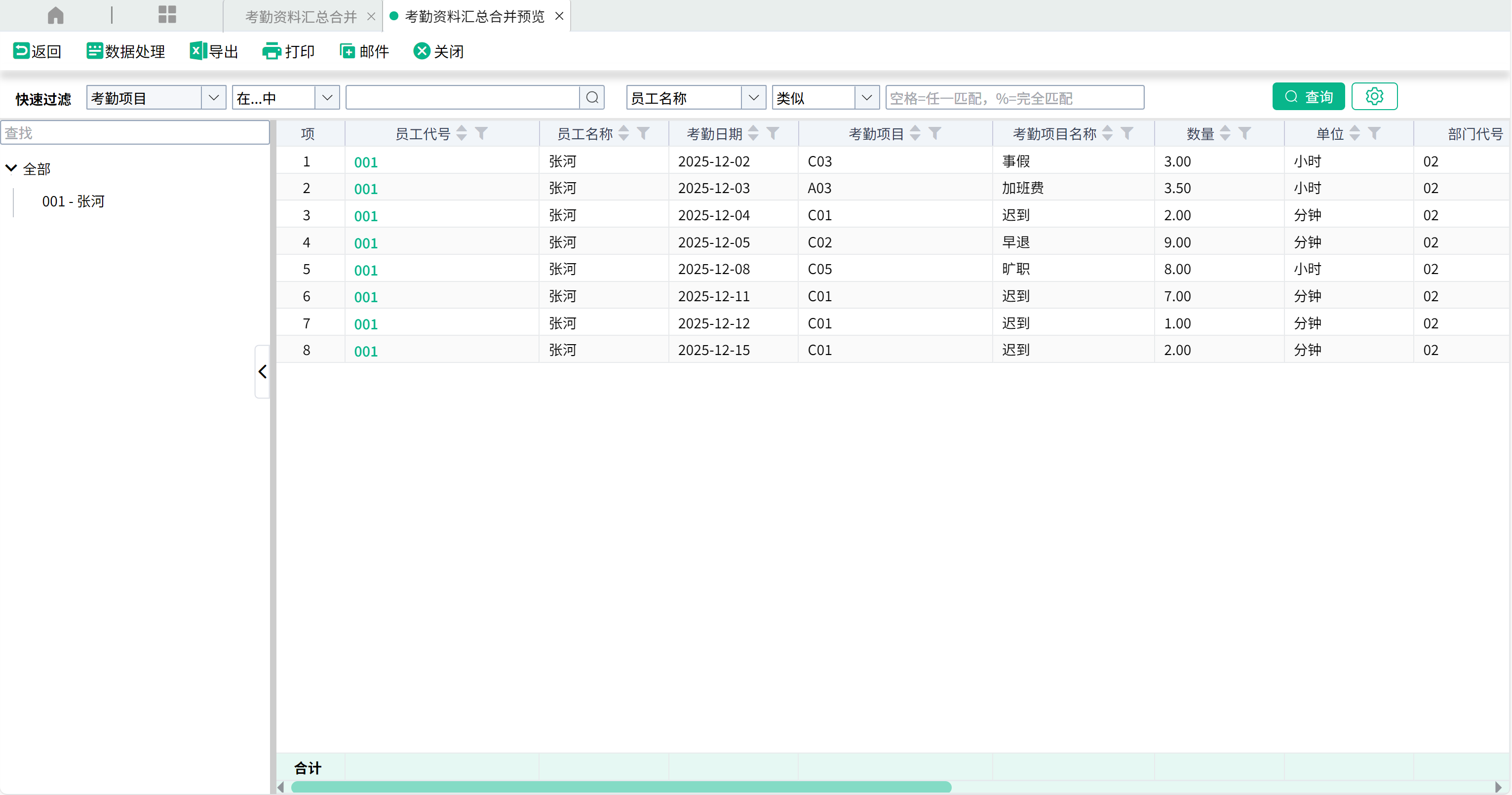
(2)如果要对加班项目做处理,则可以点击【数据处理】
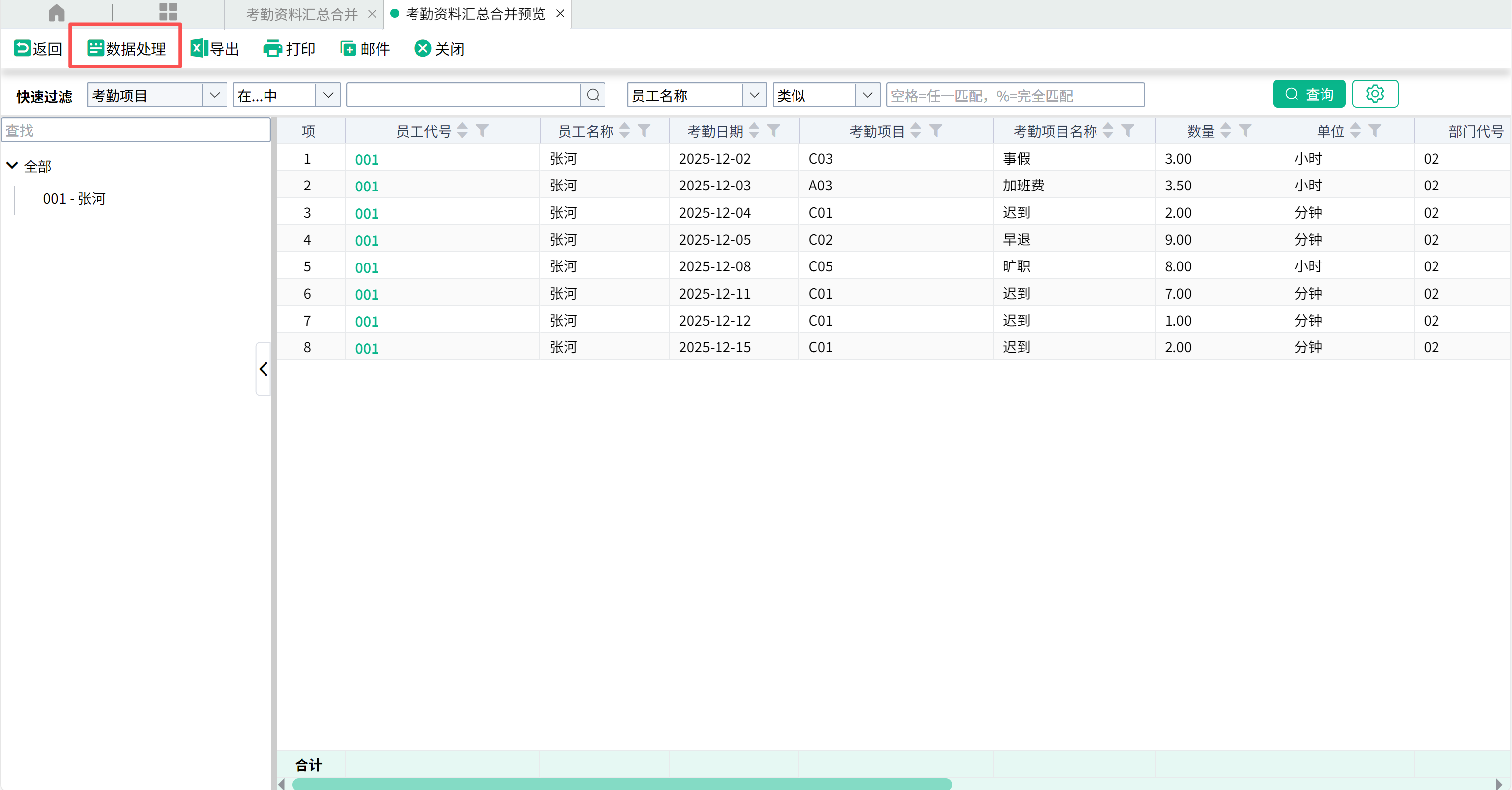
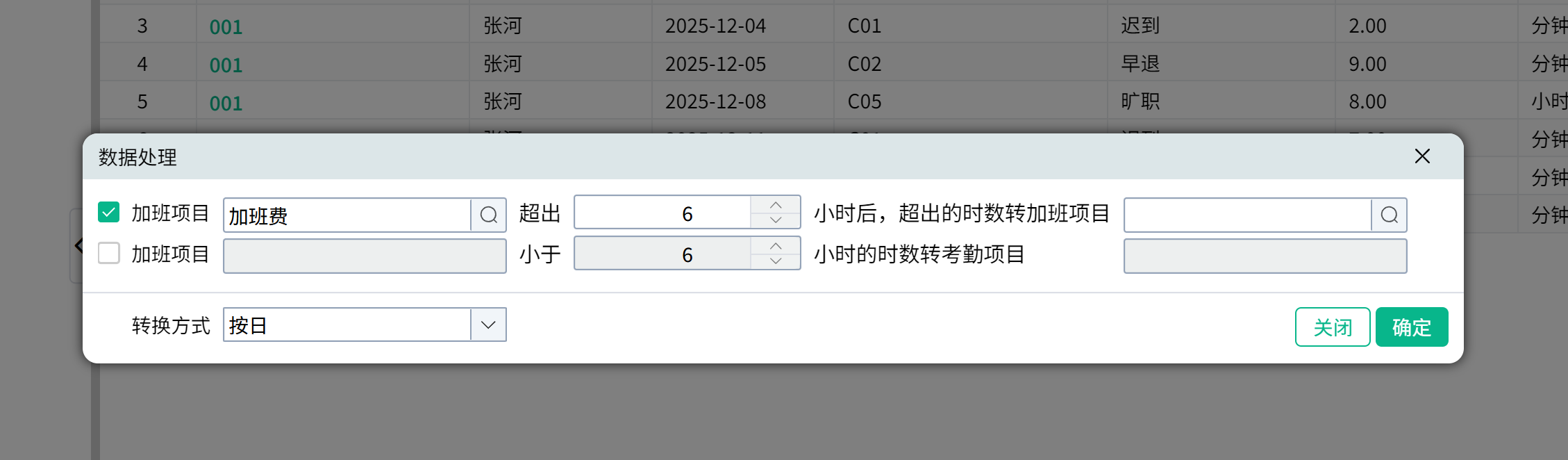
(2)可以将超出一定加班时数的加班项目,转成其他加班项目。
输入加班项目、小时数、转加班项目,点击【确定】。
3、异常处理
(1)返回【考勤资料汇总合并】主画面,点击【异常处理】按钮
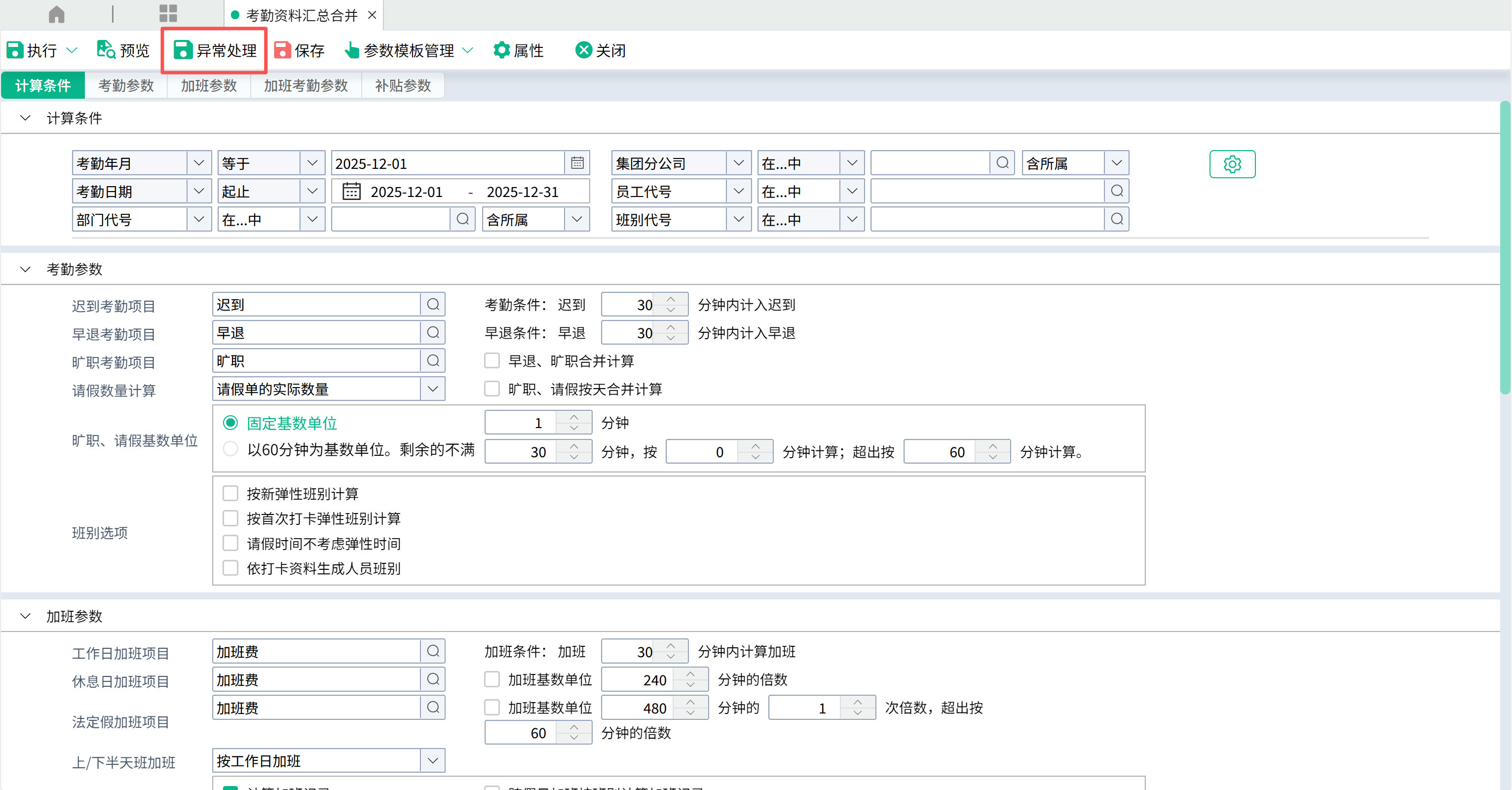
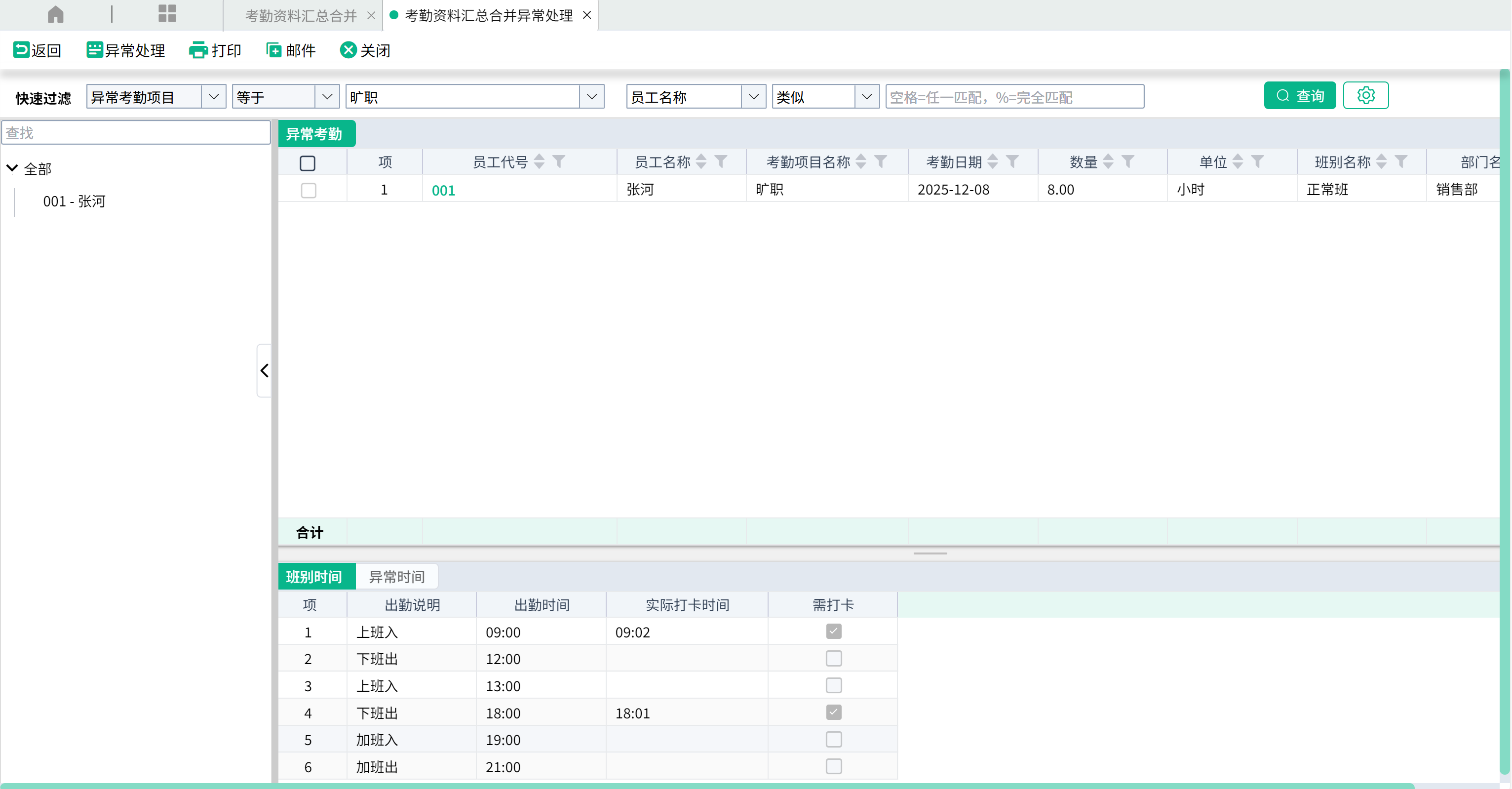
(2)如果是考勤人员对员工的异常记录进行处理的,则可以勾选要处理的记录,然后点击【异常处理】。
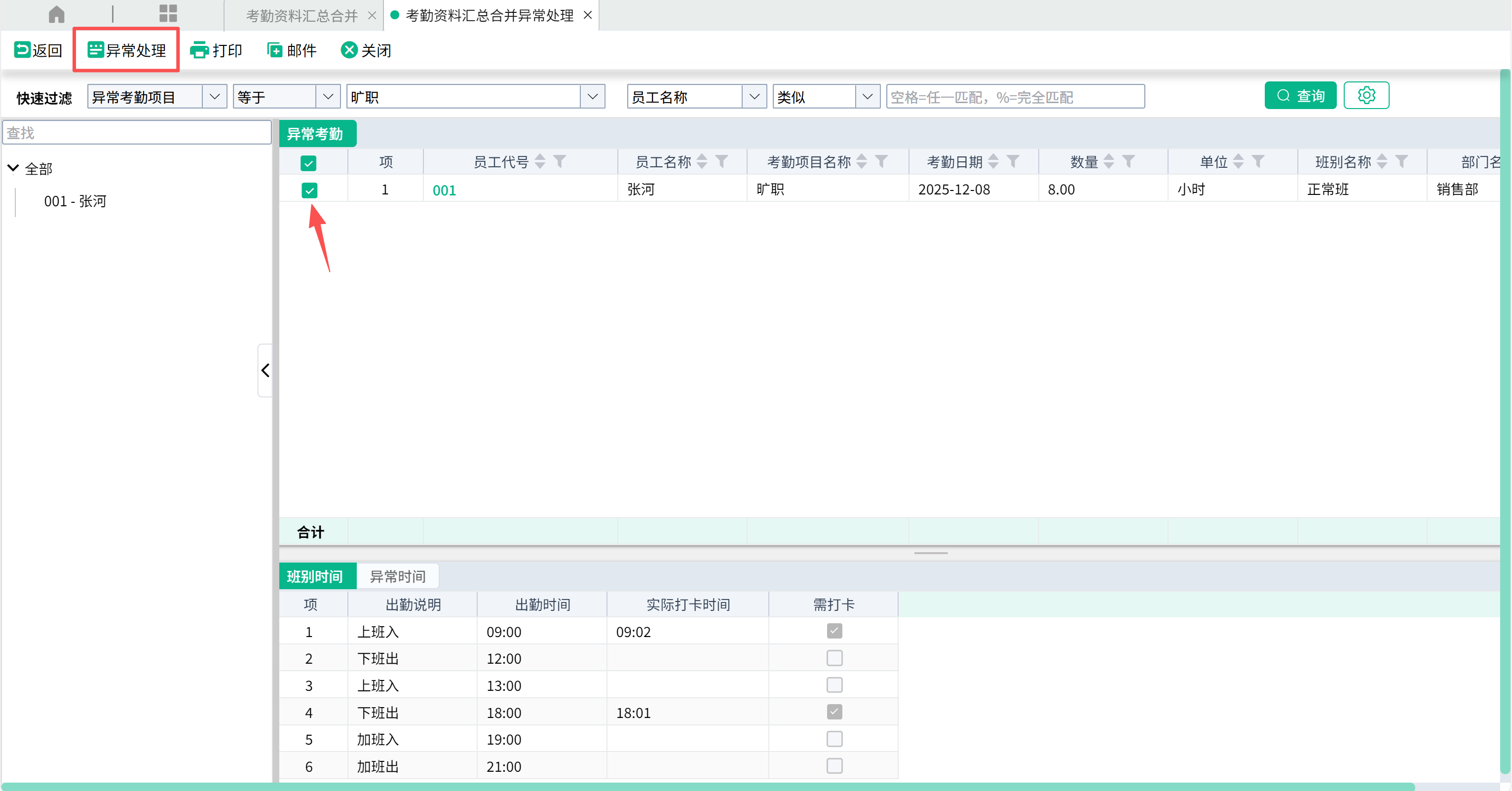
根据实际情况选择处理方式,然后点击【确定】。
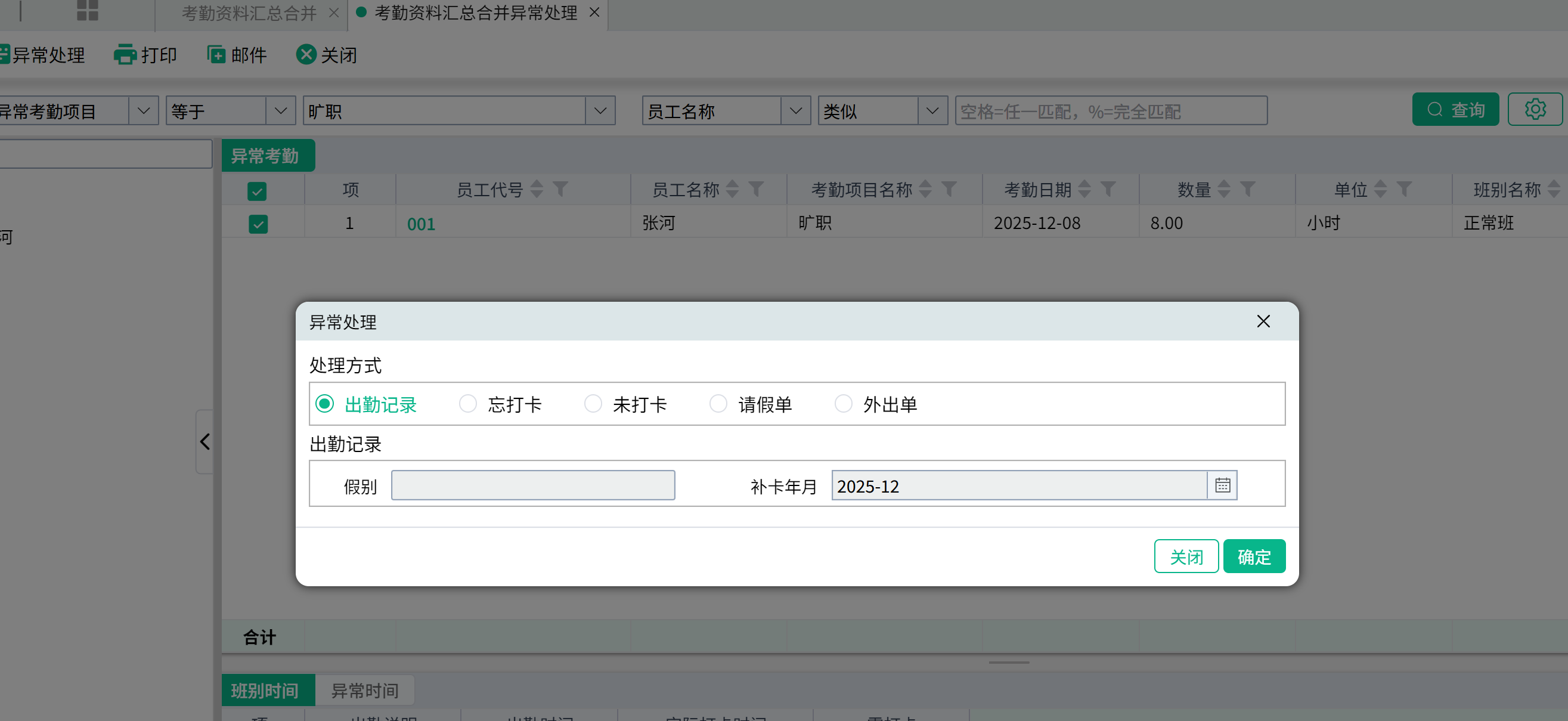
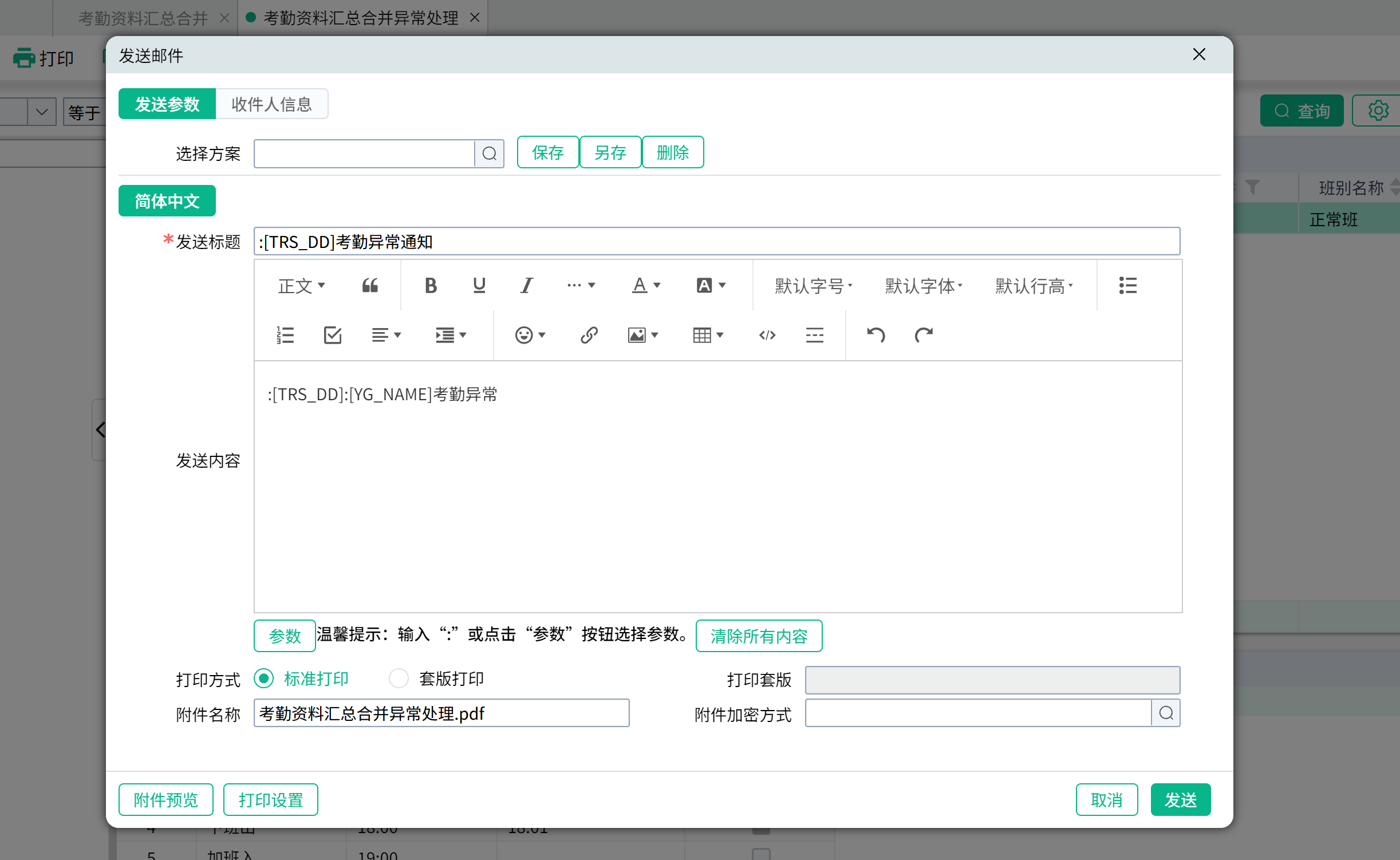
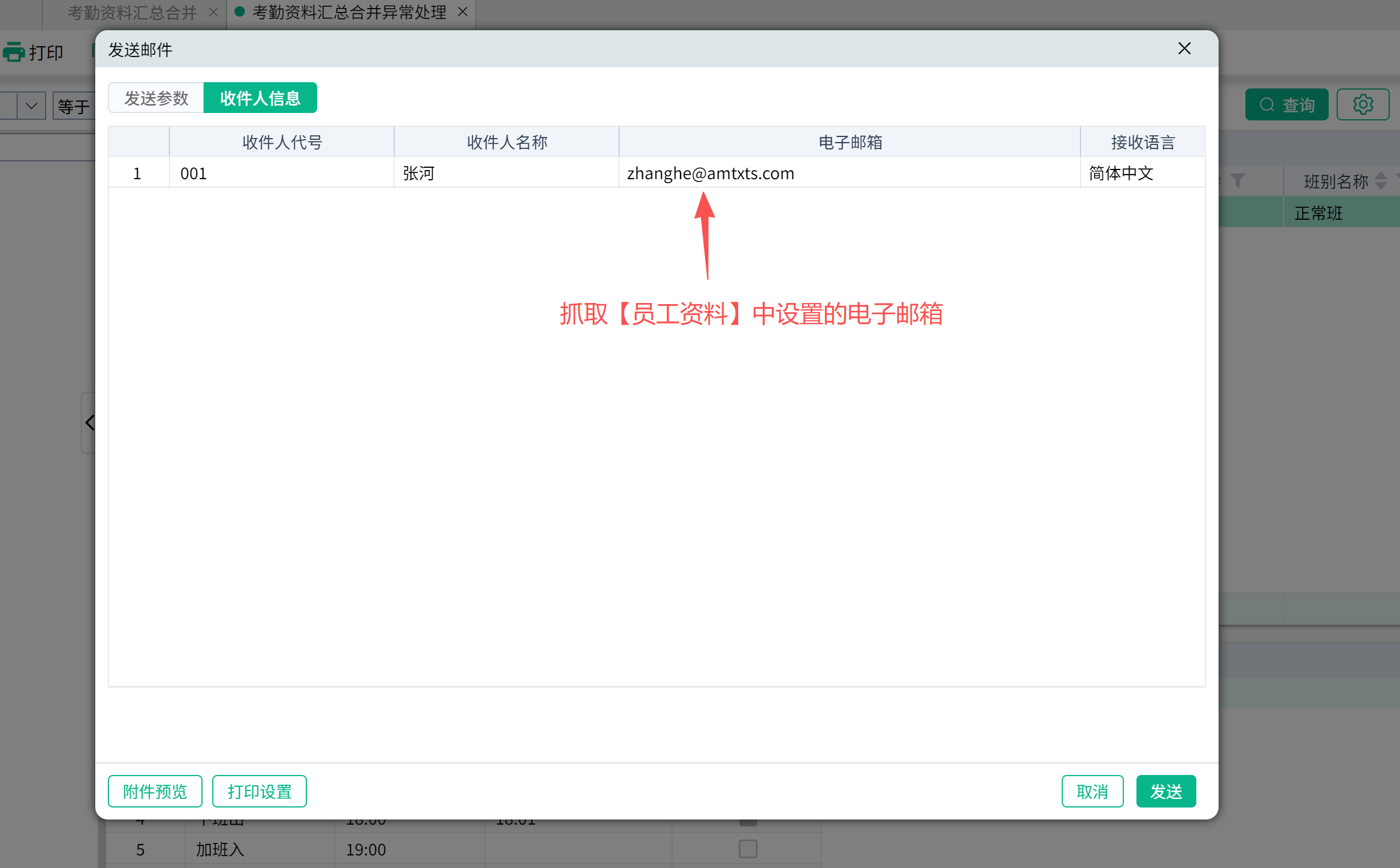
(3)如果是由员工自己处理异常记录,可以点击【邮件】发送邮件给相关的员工。
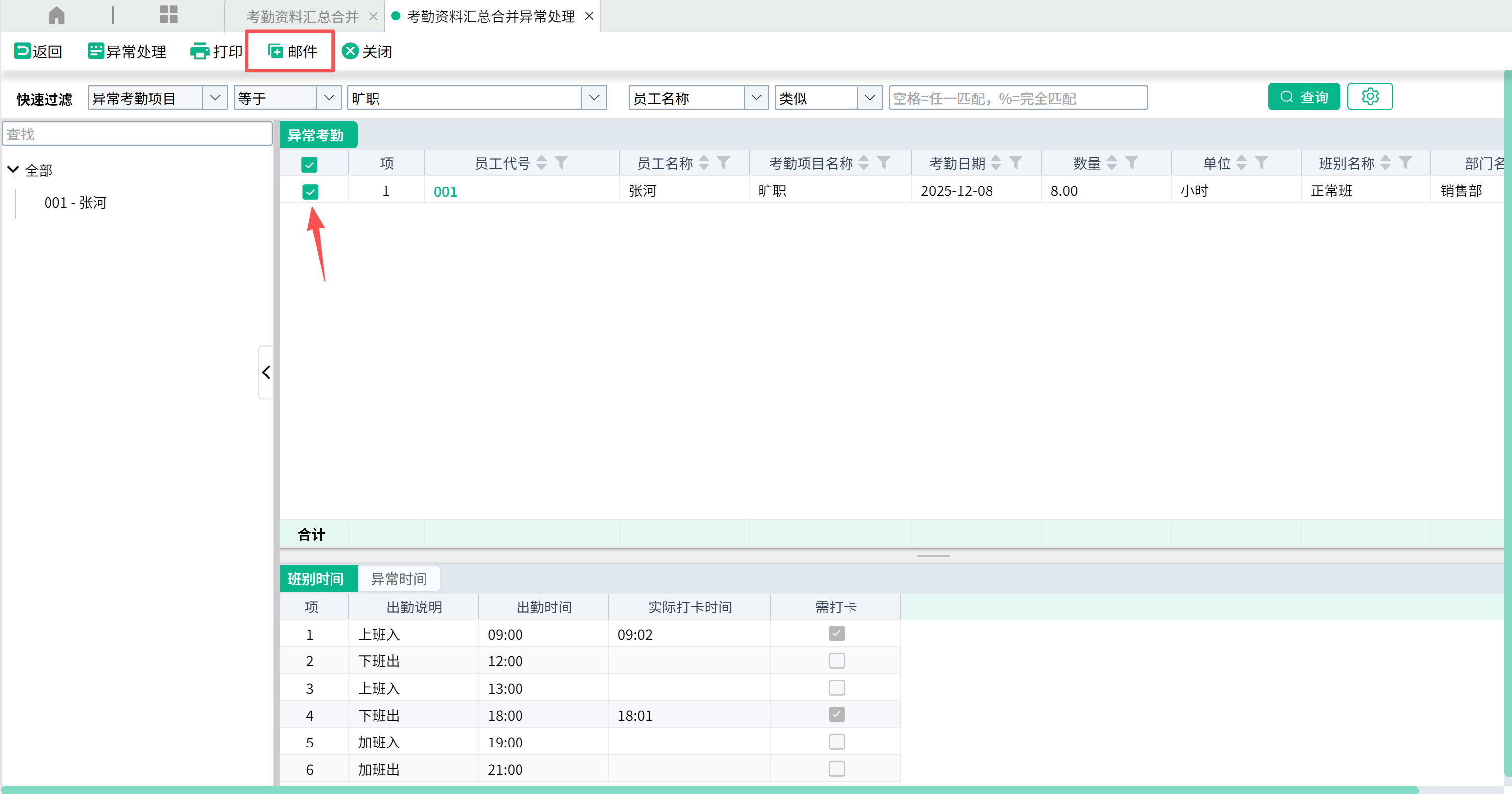
输入发送标题、发送内容,点击【发送】。
4、保存计算结果
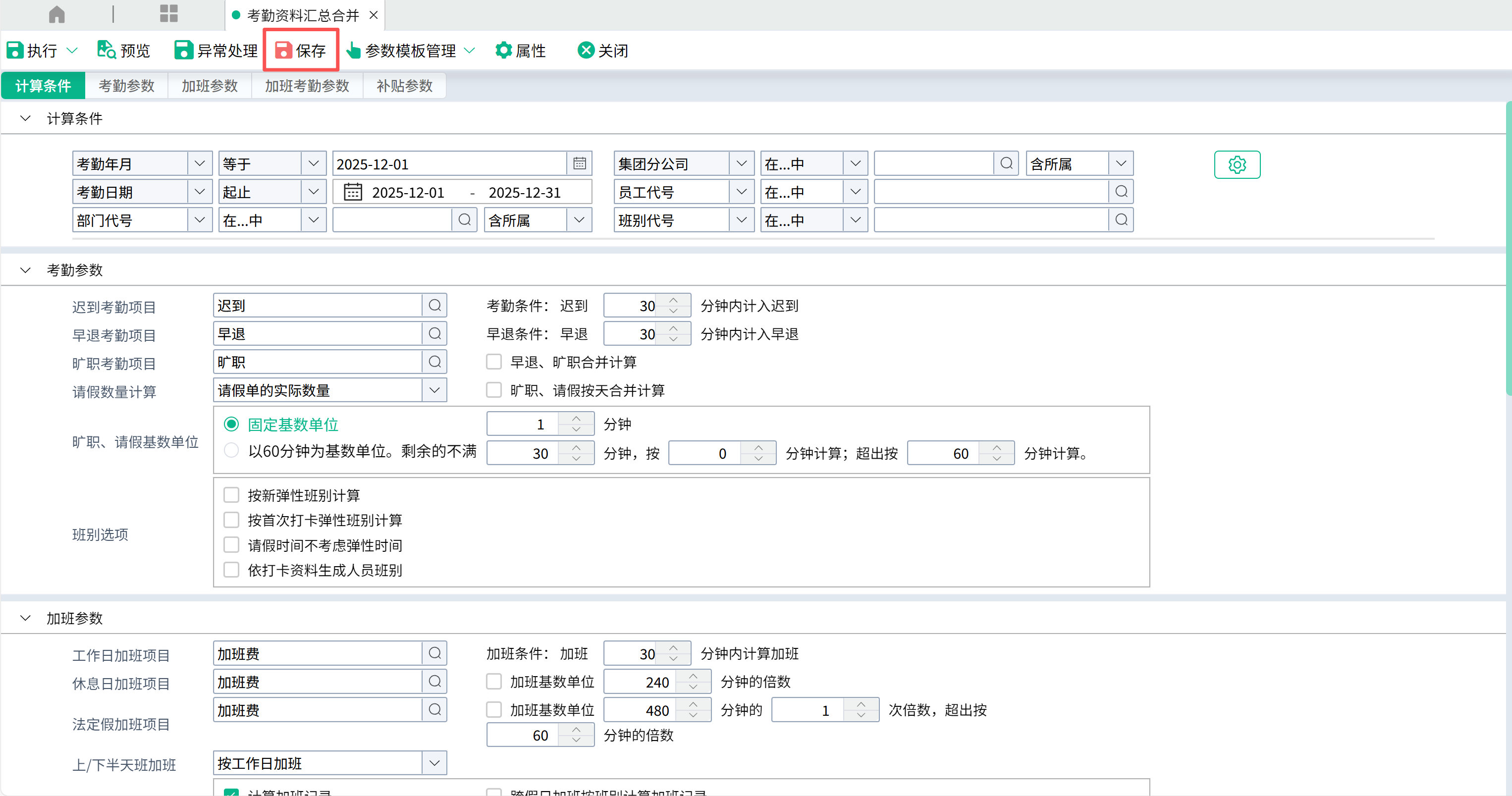
(1)当异常都处理完成后,返回【考勤资料汇总合并】主画面,点击【保存】。
四、单据影响
1、保存后,会将考勤资料回写到【考勤薪资汇总表】;
2、如果员工有加班记录,会产生【加班单】,未审核状态;
3、如果员工有迟到、早退、请假、旷职记录,会产生【考勤异动】;
4、如果有设置特殊班别补贴、且员工有加班记录,则会产生【薪资异动】。
五、其他
1、参数模板管理
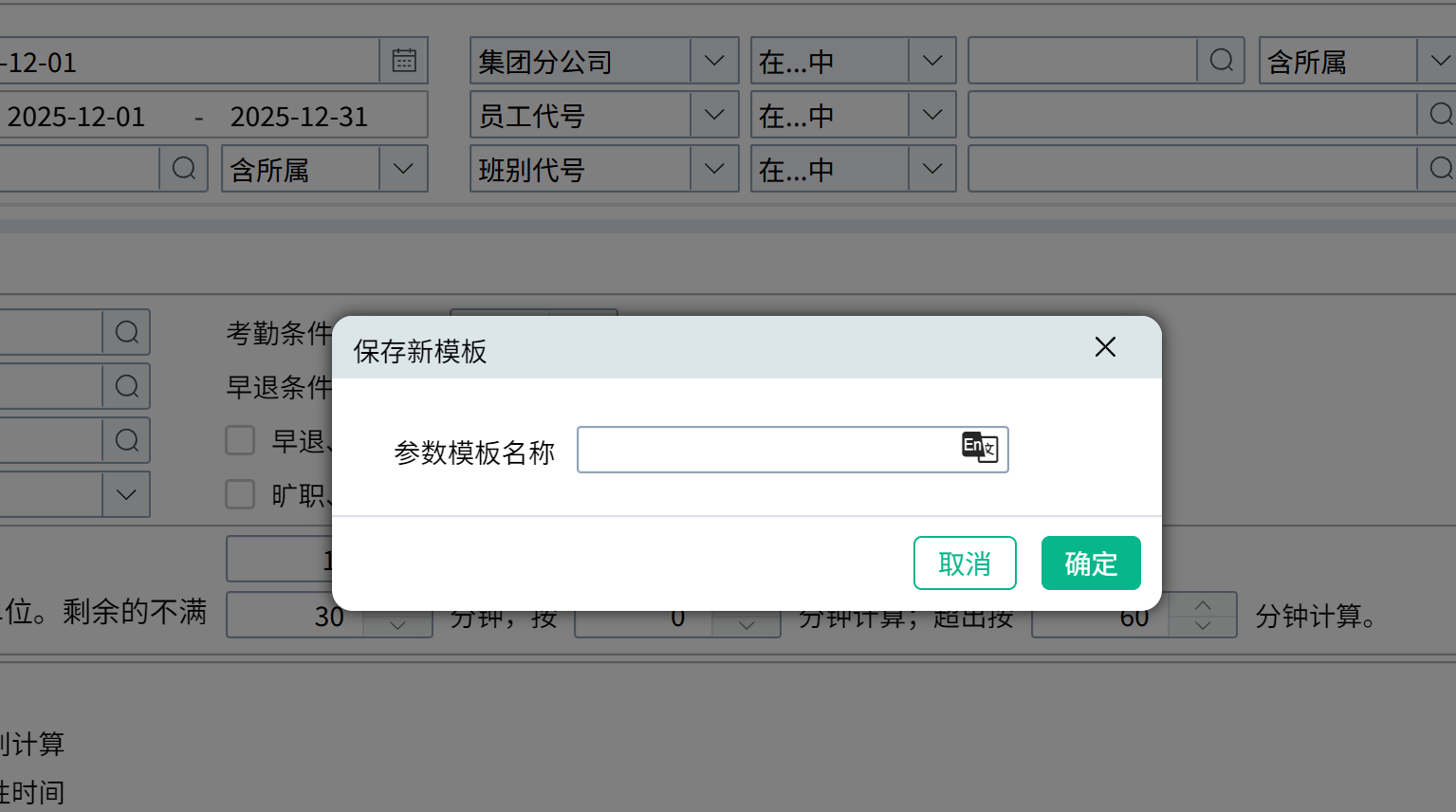
如果每个月做【考勤资料汇总合并】时画面上的参数都是一样的,可以在设置好参数后,点击【参数模板管理】-【保存参数模板】
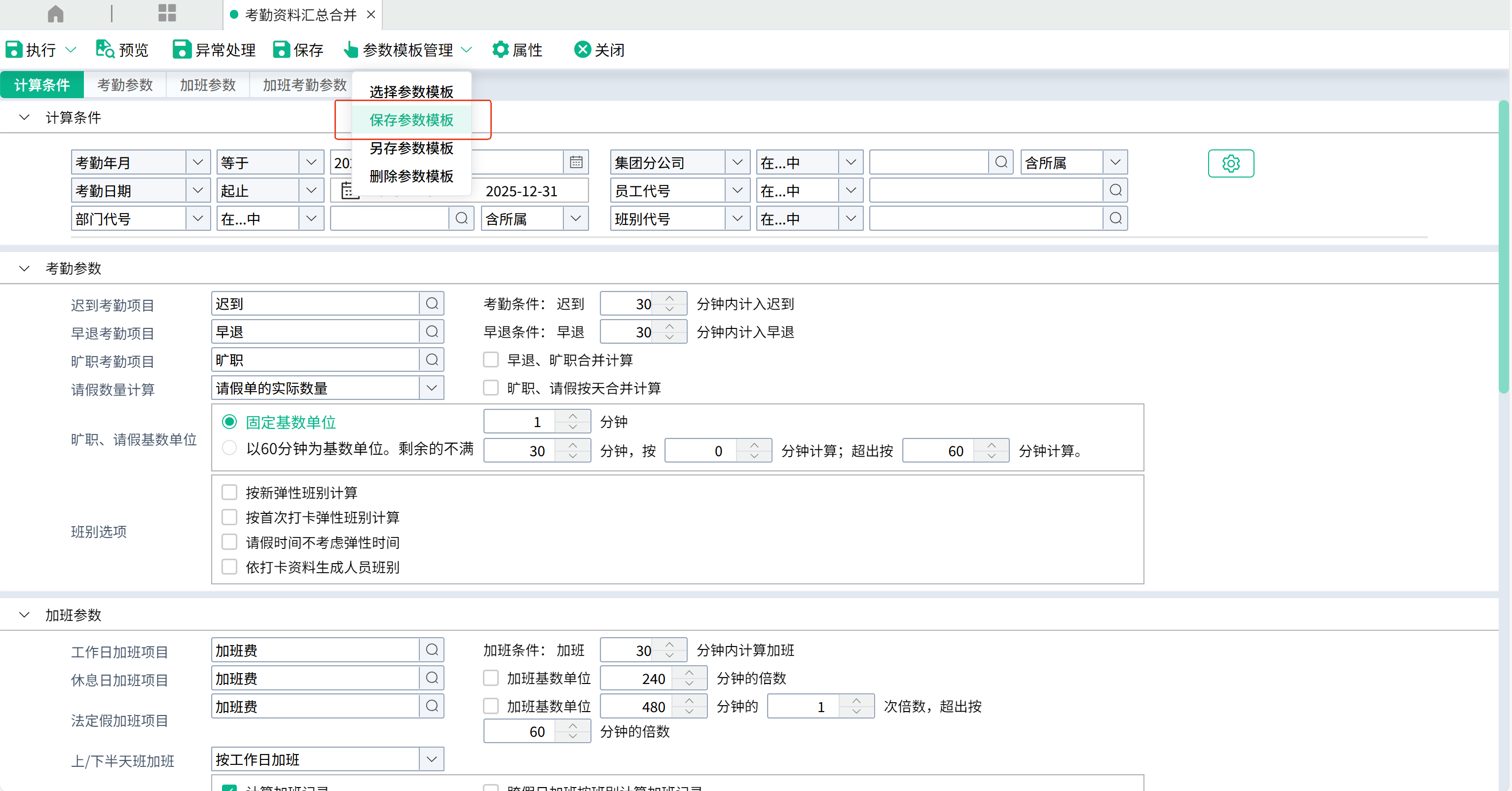
填写模板名称,点击【确定】即可。