SunFusion安装说明
一、SunFusion运行环境
1.安装SunFusion的服务器要求
1) 操作系统要求:
Ø Windows 2012 R2(64位元)(若使用此版本操作系统,Windows补丁必须更新到最新版本)
Ø Windows 2016(64位元)
Ø Windows 2019(64位元)
Ø WIN10 (64位元)(只适用于测试或演示使用的)
Ø WIN11 (64位元)(只适用于测试或演示使用的)
2) 数据库要求:
Ø Microsoft SQL Server 2012
Ø Microsoft SQL Server 2014
Ø Microsoft SQL Server 2016
Ø Microsoft SQL Server 2017
Ø Microsoft SQL Server 2019
Ø Microsoft SQL Server 2022
PS.若要使用或预计将来会使用读写分离功能,则数据库必须安装2012或以上版本。
3) 浏览器要求:
Ø Microsoft Edge
Ø Google Chrome
PS.不支持IE浏览器
二、SunFusion安装
在安装SunFusion前,请确保服务器已完整安装符合要求的Windows操作系统、SQL Server数据库。
1.安装
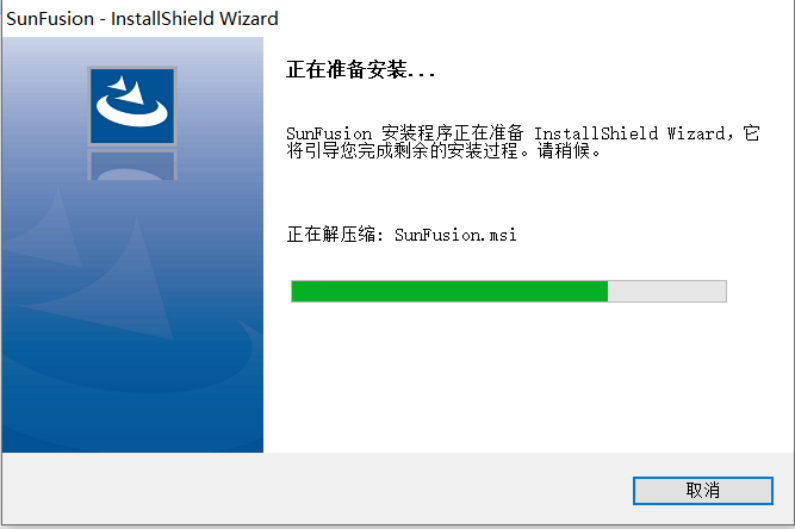
(01) 安装前需要关掉杀毒软件,安装包目录双击SunFusionSetup.exe,将自动运行安装,如下图:
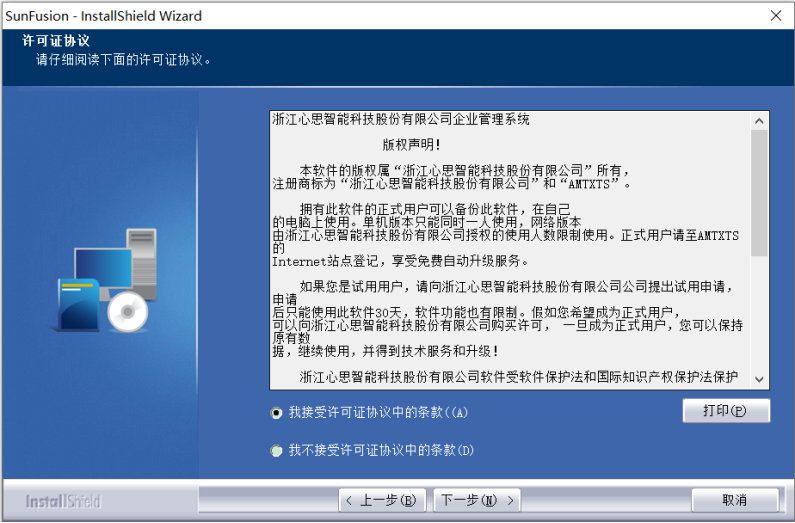
(02) 在许可证协议页面中选择接受协议条款,点击【下一步】。
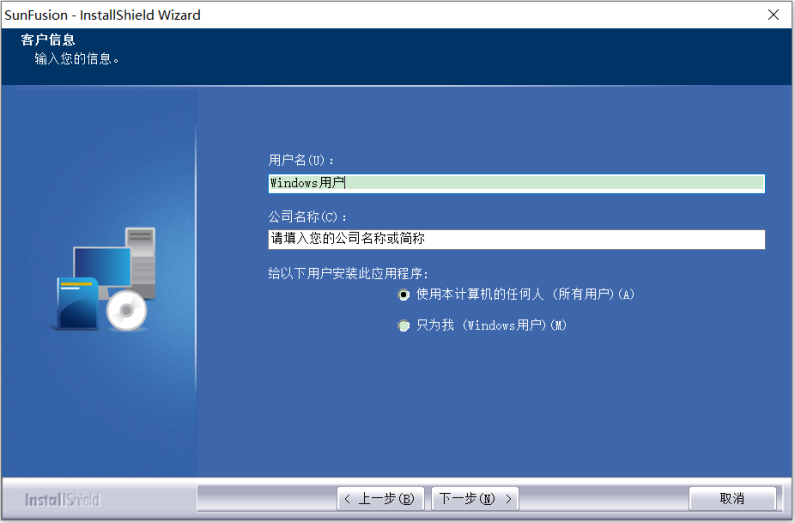
(03) 输入客户信息,亦可取默认值,点击【下一步】。
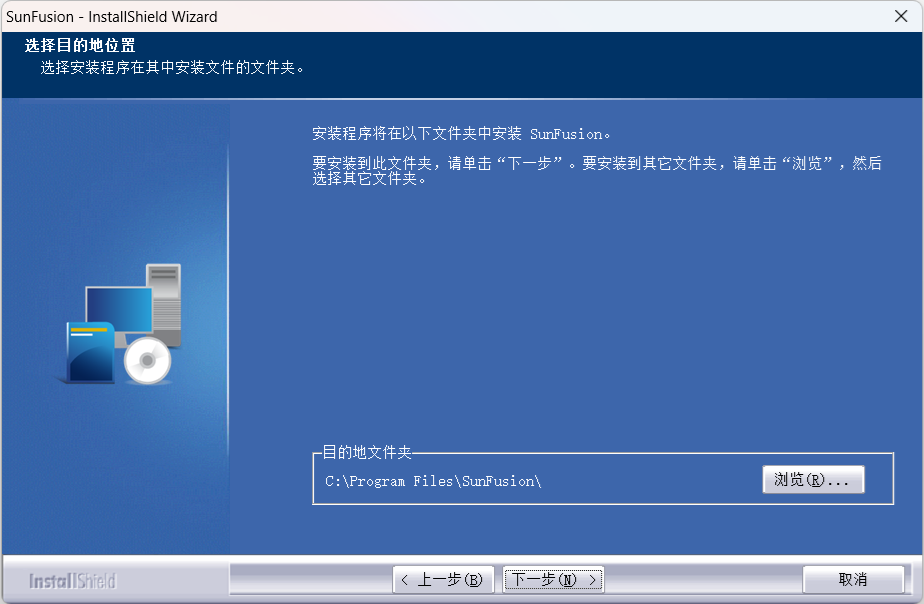
(04) 安装路径缺省为系统默认路径,可修改,点击【下一步】。
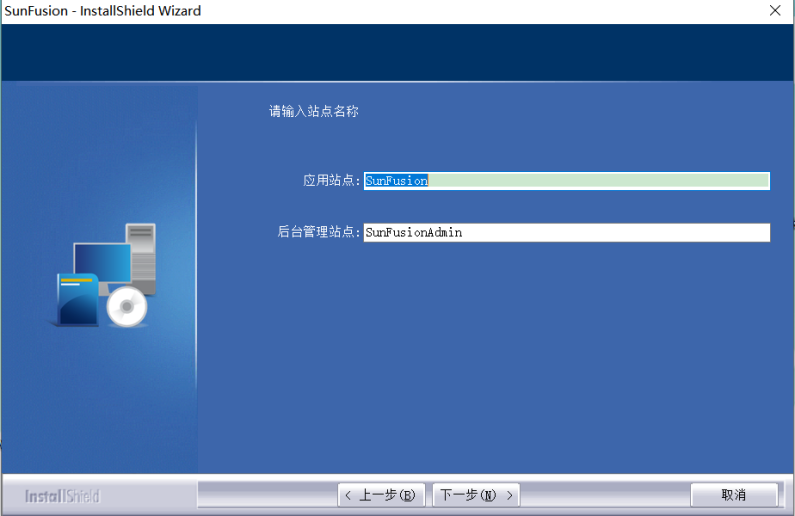
(05) 输入站点名称,SunFusion会同时安装“SunFusion”和“SunFusionAdmin”2个站点,可自定义修改,确认后点击【下一步】。
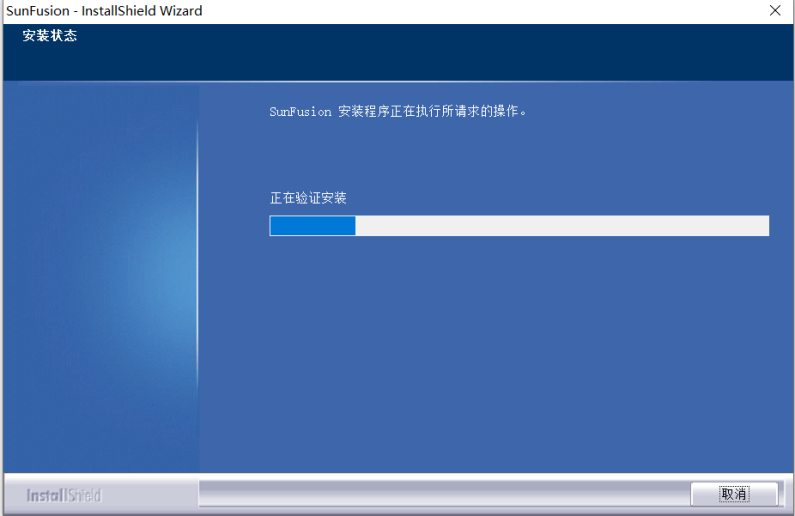
(06) 确认安装信息后,将自动安装。
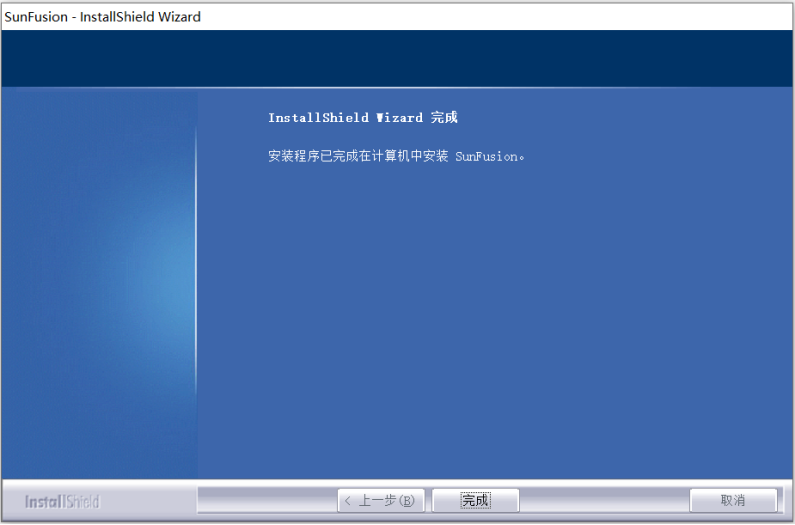
(07) 安装完成。
(08) 安装完成后,如果机器有安装Edge浏览器,电脑桌面将会显示【SunFusion】和【SunFusion Admin】两个网址的快捷图标,如下图:
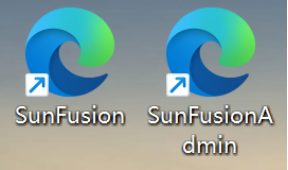
双击图标或使用浏览器(不支持IE浏览器)输入访问网址,即可使用SunFusion系统。
SunFusion系统本机访问网址:http://localhost/SunFusion
SunFusionAdmin管理中心本机访问网址:http://localhost/SunFusionAdmin
2.配置
(1) SunFusion安装完成后,我们需要进行注册
点击SunFusion Admin图标,Edge浏览器将自动访问管理中心网址http://localhost/SunFusionAdmin,点击【登录】,第一次登录,系统会提示注册。
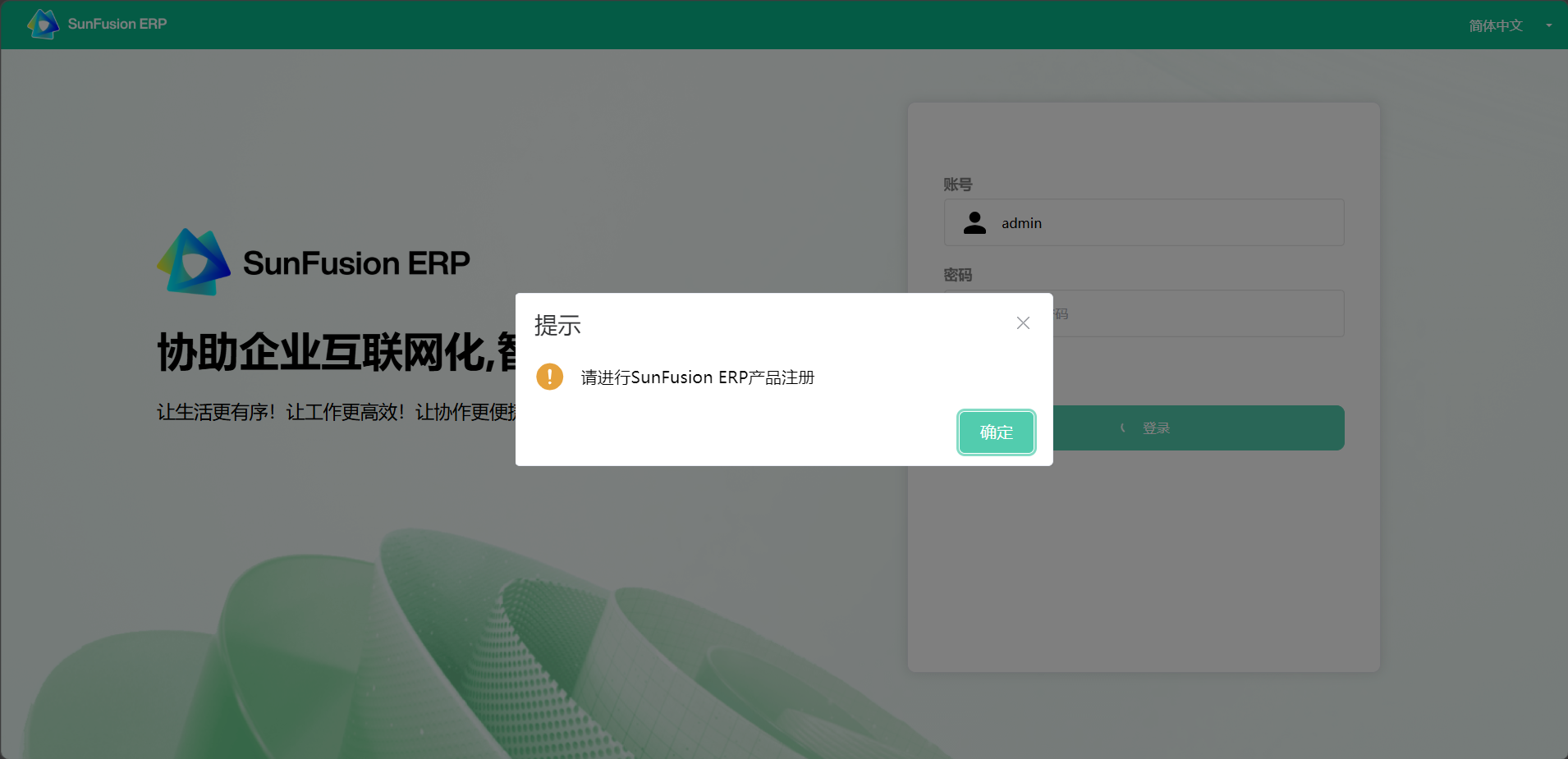
点击确定,会弹出注册页面
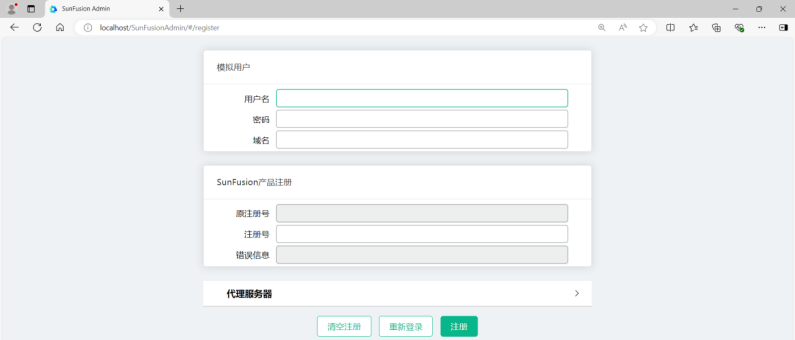
输入注册信息进行注册
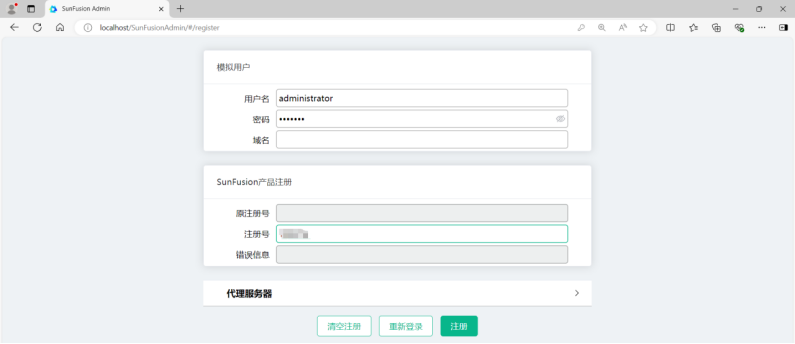
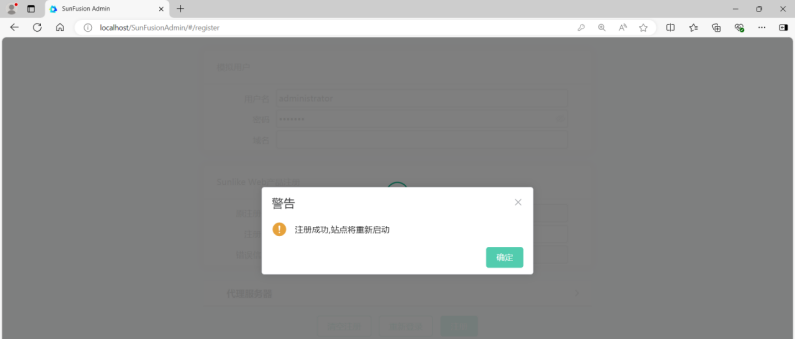
注册成功,站点会重新启动。
(2) 注册完成之后,我们需要对数据库连接配置,确保SunFusion能与数据库实现数据对联。
注册成功,站点会重新启动,在登录界面,点击【登录】,第一次登录需要设置ADMIN的密码。
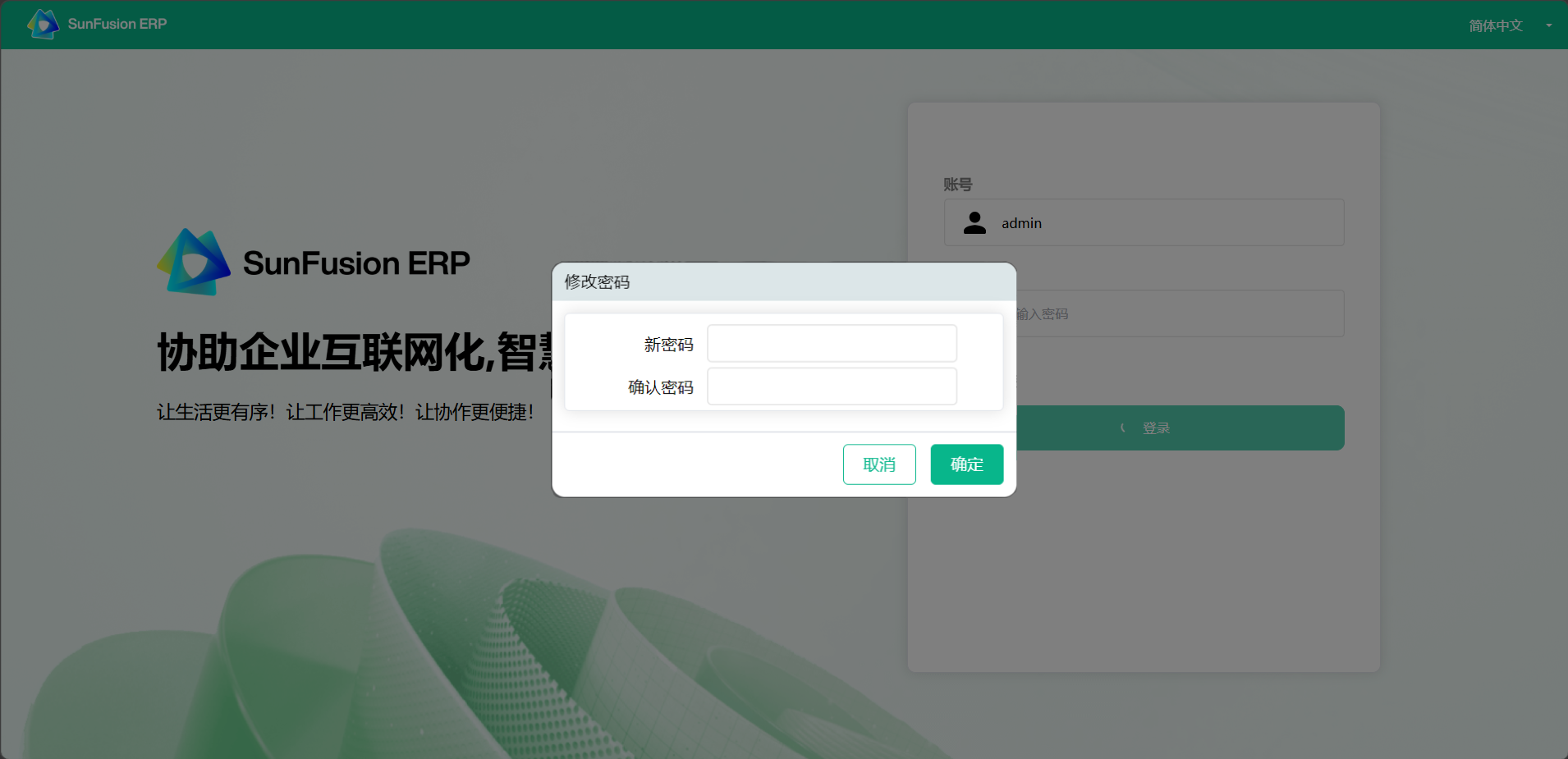
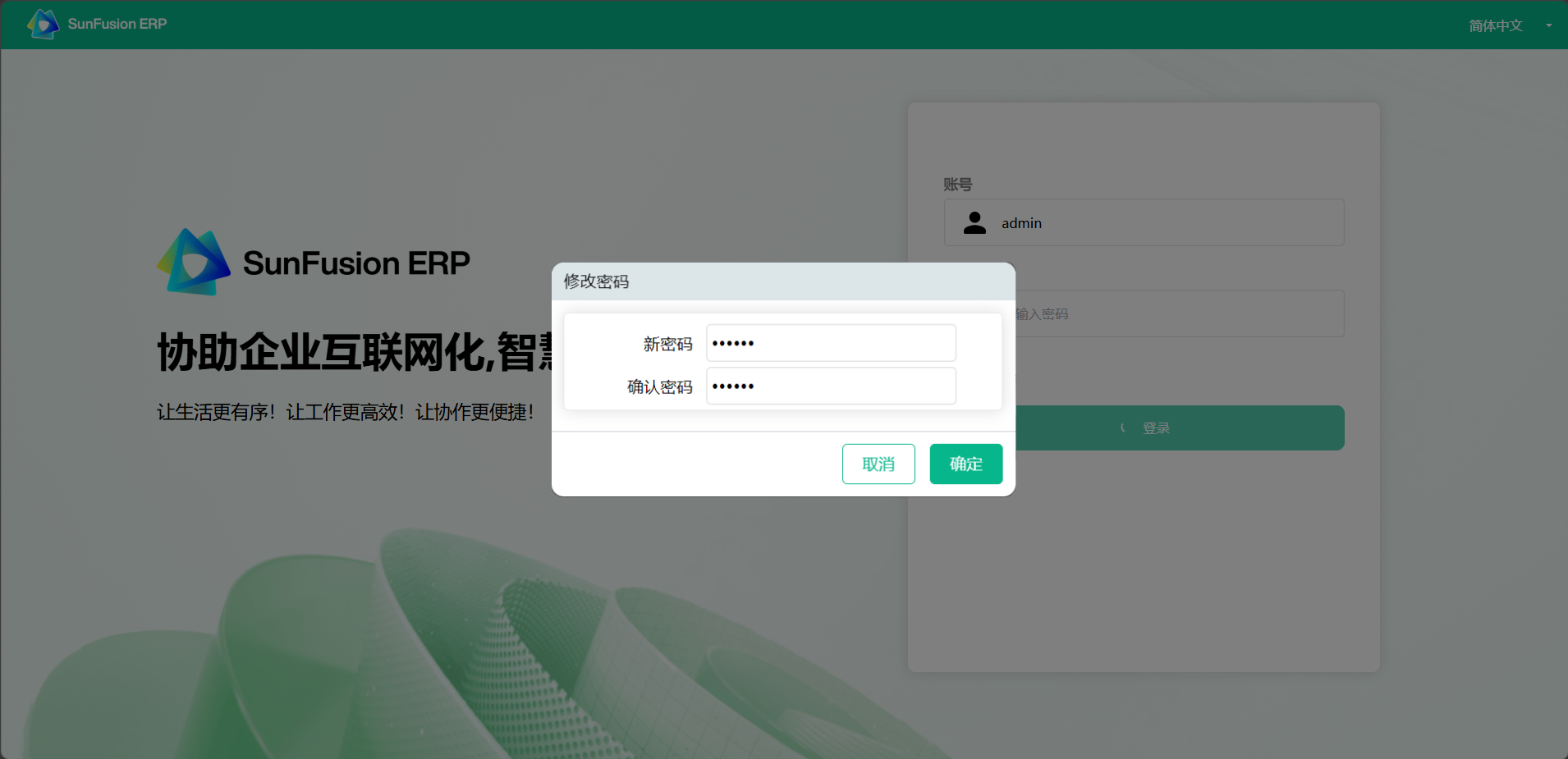
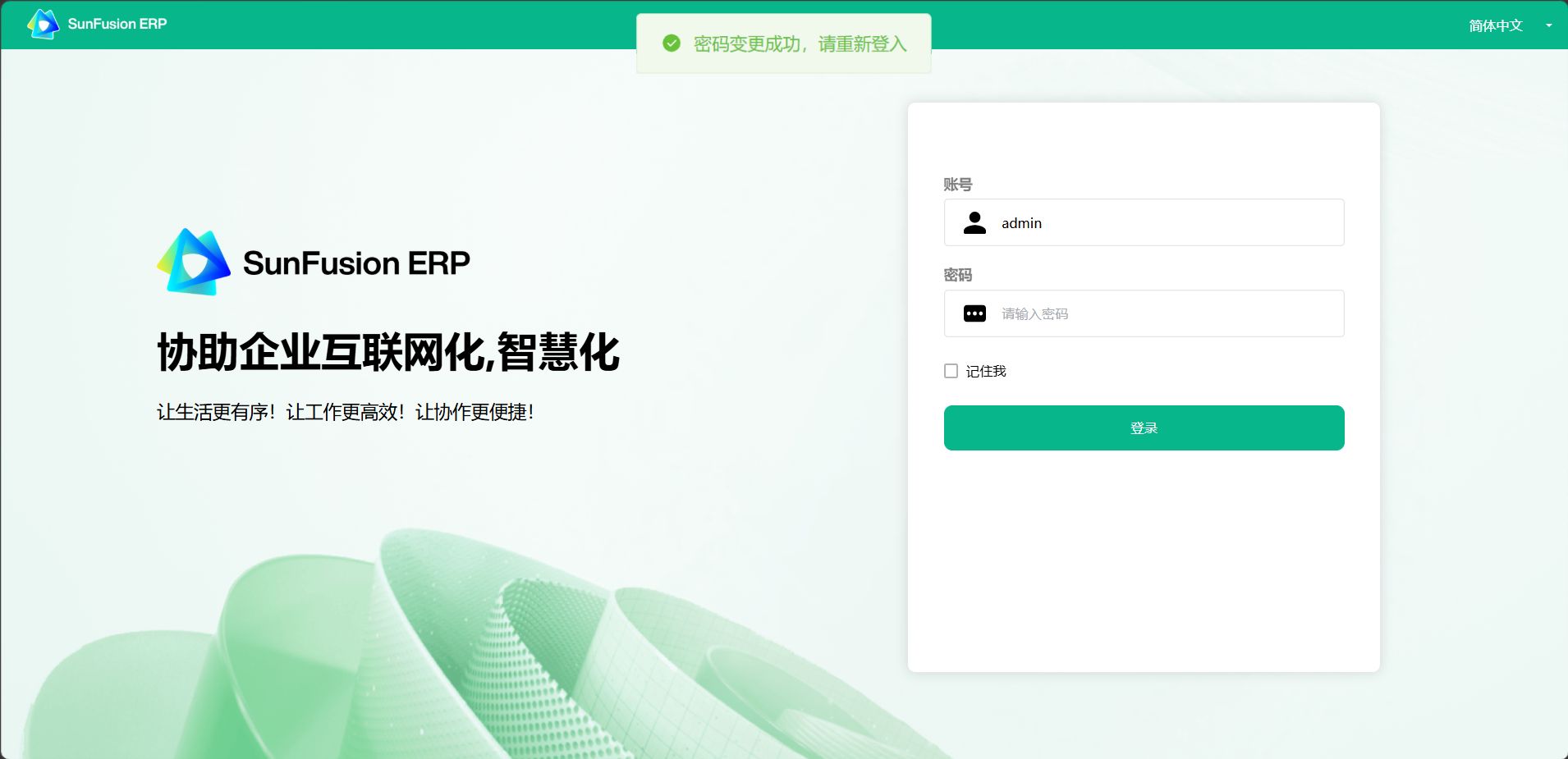
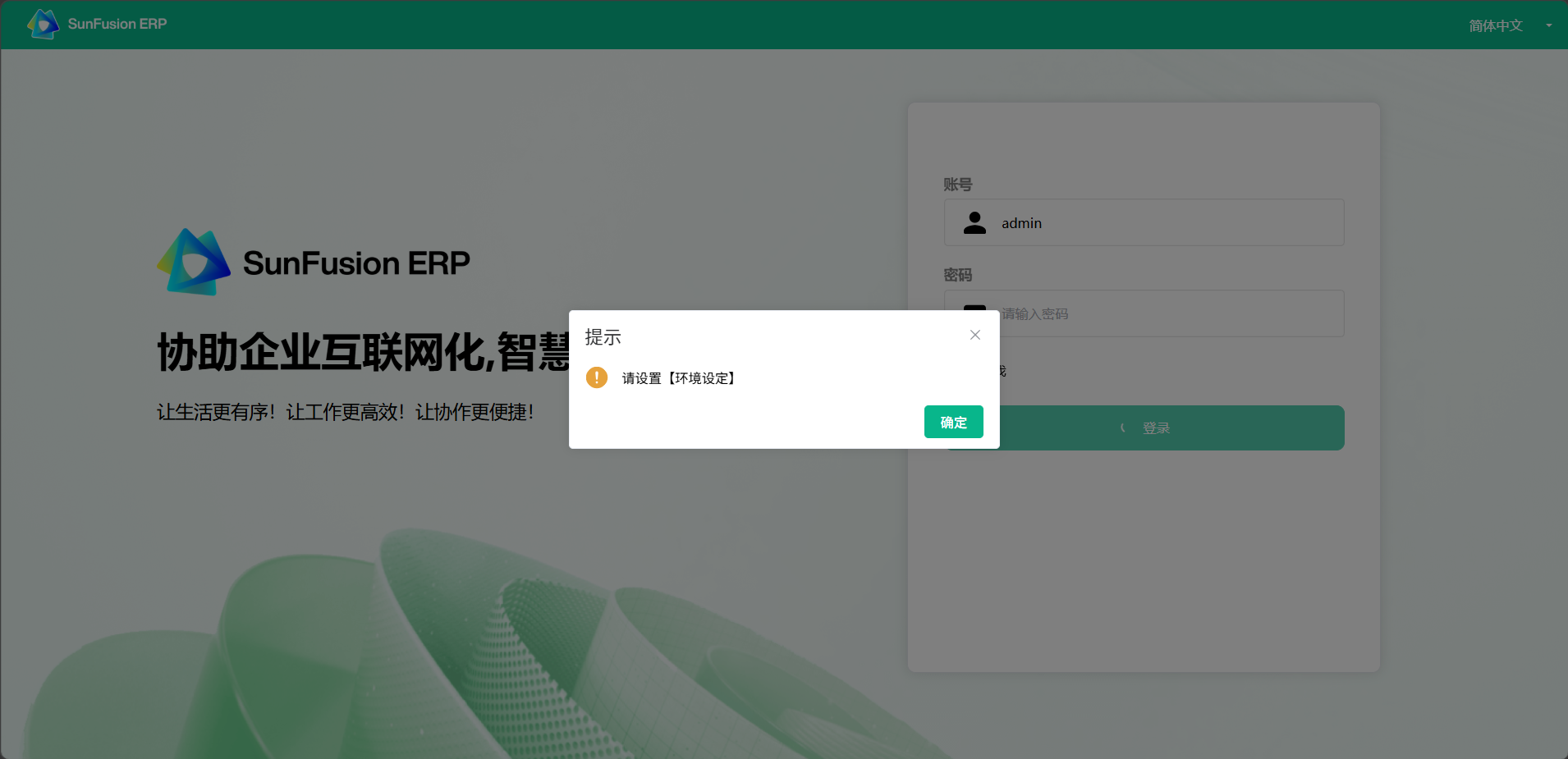
(3) 设完密码后,重新输入新密码,再点【登录】,弹出提示“请设置【环境设定】”,点击【确定】开始配置。
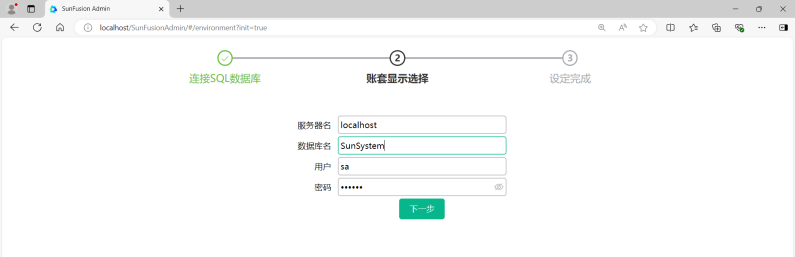
(4) 在【服务器名】栏位中输入服务器的名称或IP地址。确认需要连接的【数据库】名称是否正确,如无误继续在【用户名】及【密码】栏位输入连接数据库的用户名及密码,点击【下一步】。
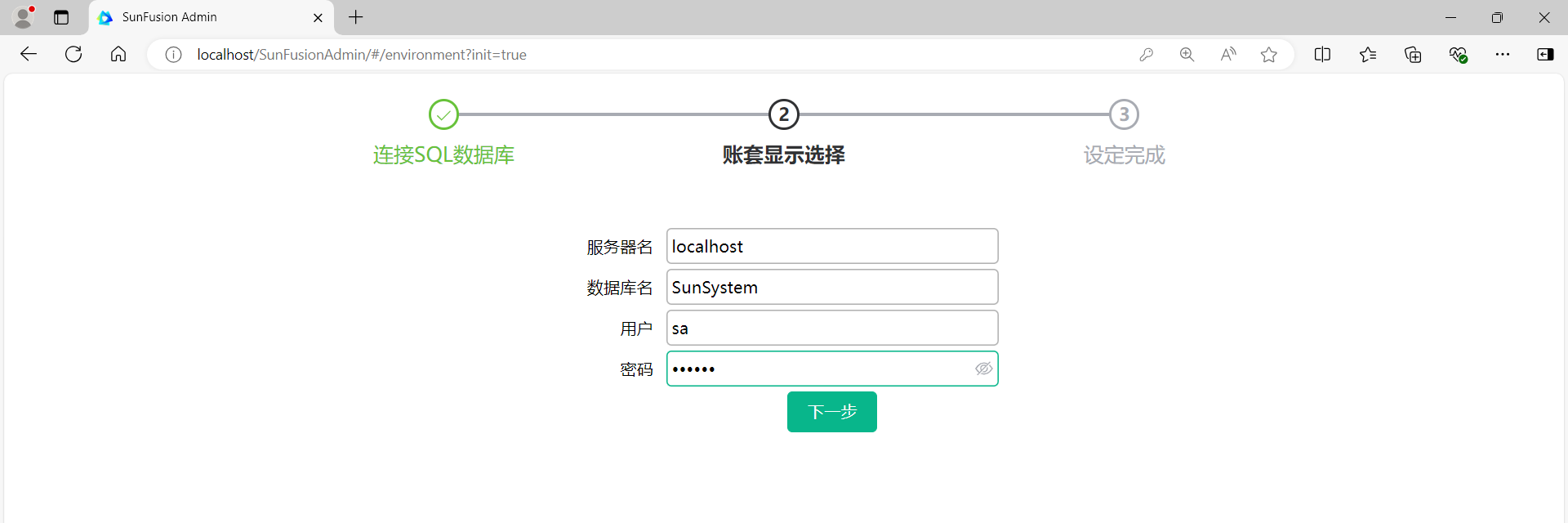
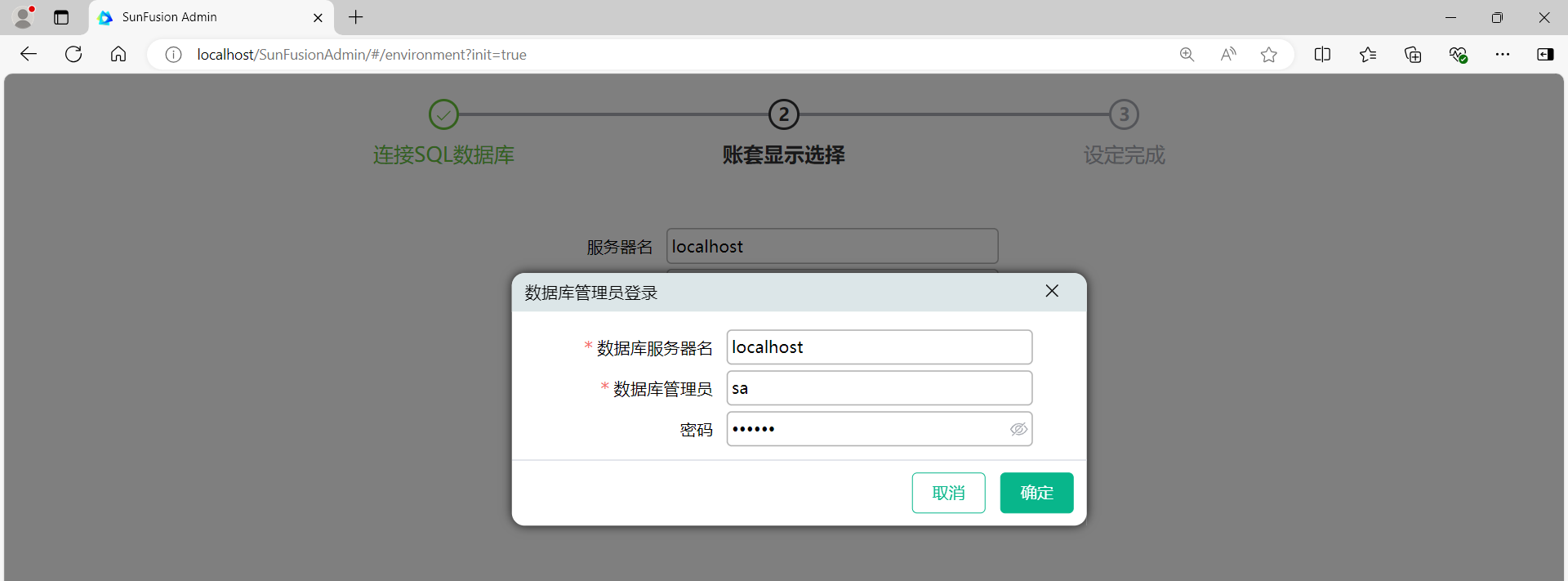
(5) 连接SQL数据库成功后,会创建SunSystem数据库,在弹出的数据库管理员登录窗口输入密码,点击【确定】。
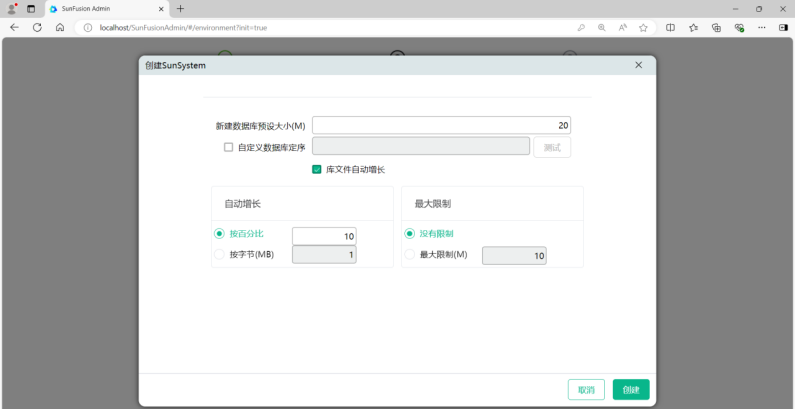
(6) 在创建SunSystem窗口,点击【创建】。
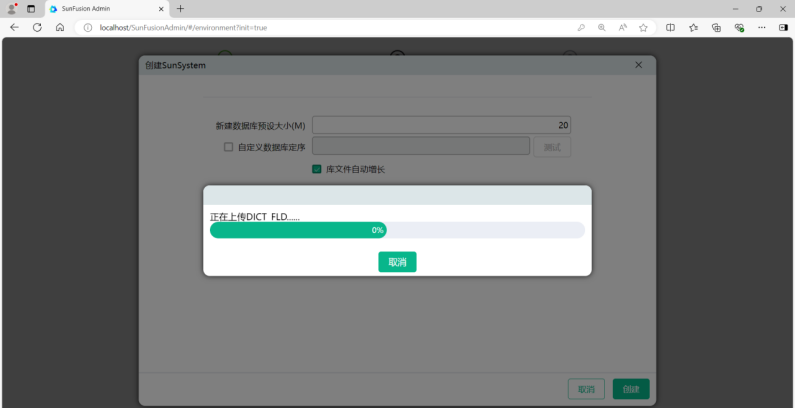
(7) 等待创建SunSystem数据库。
(8) 系统将提示【创建成功】,点击【确定】。
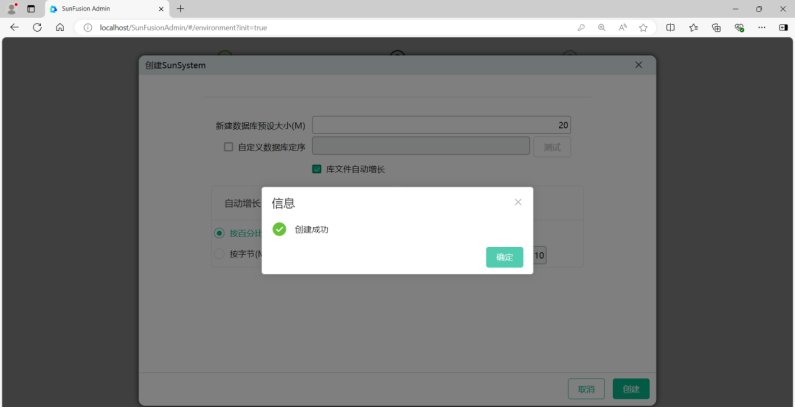
(9) 创建SunSystem数据库成功后,返回到连接SQL数据库页面,点击【下一步】。
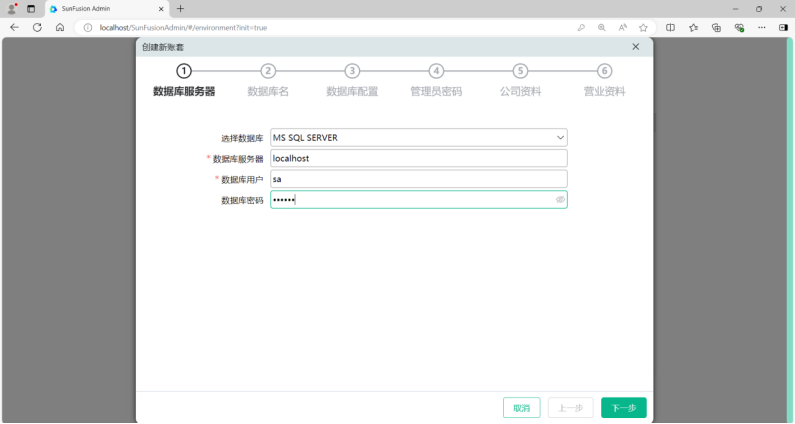
(10) 创建新账套,输入数据库服务器连接,点击【下一步】。
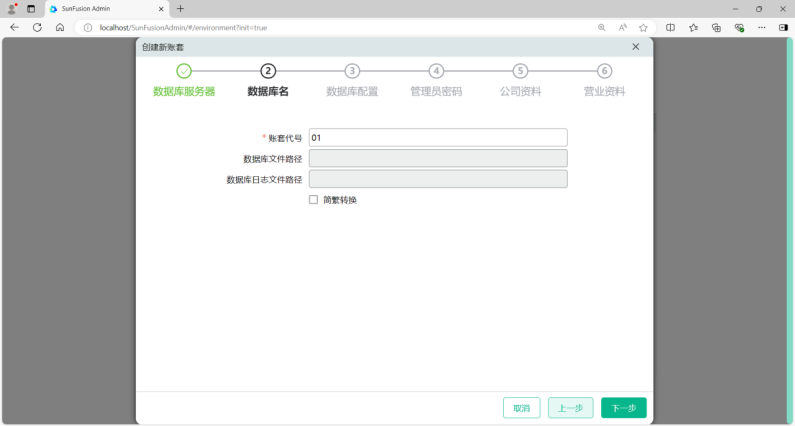
(11) 输入账套代号,为必填项,点击【下一步】。
(12) 输入数据库配置,点击【下一步】。

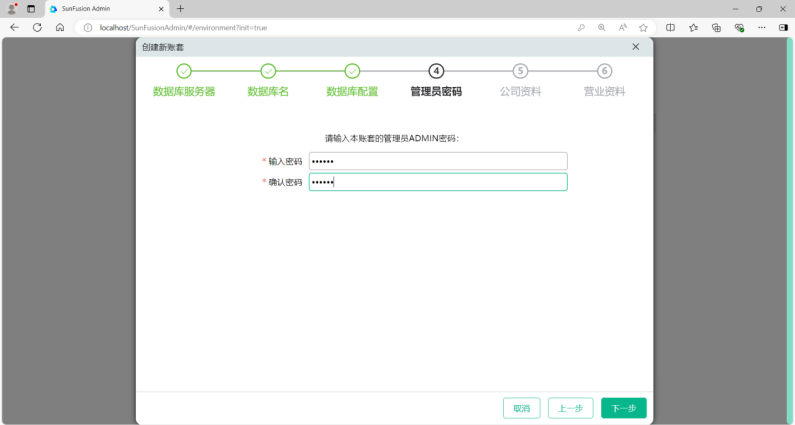
(13) 输入账套管理员ADMIN密码,点击【下一步】。
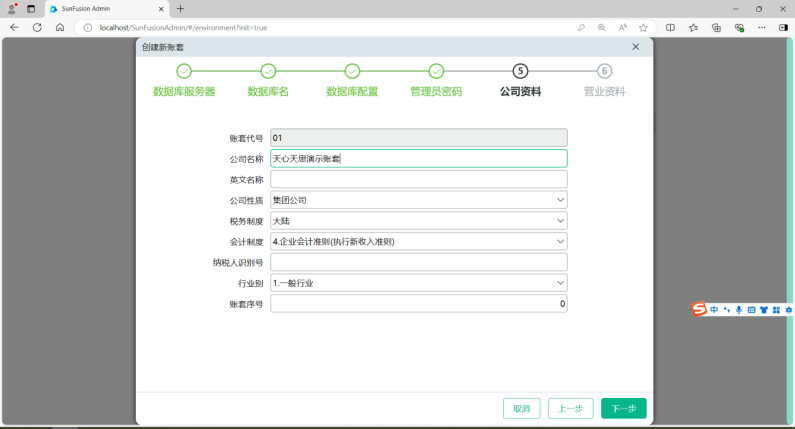
(14) 输入公司资料,点击【下一步】。
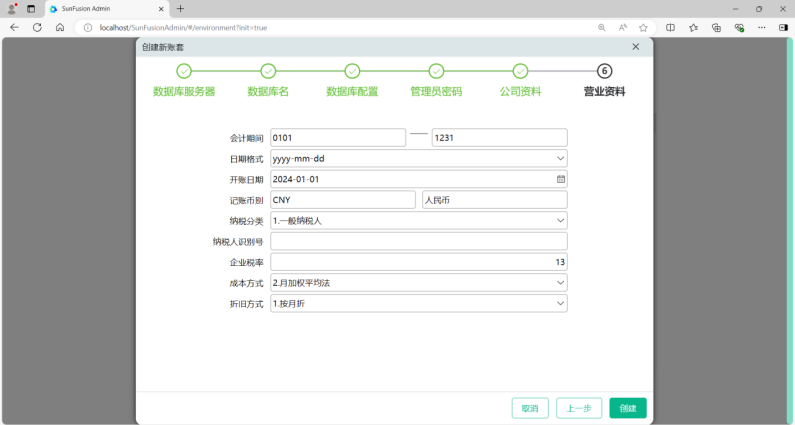
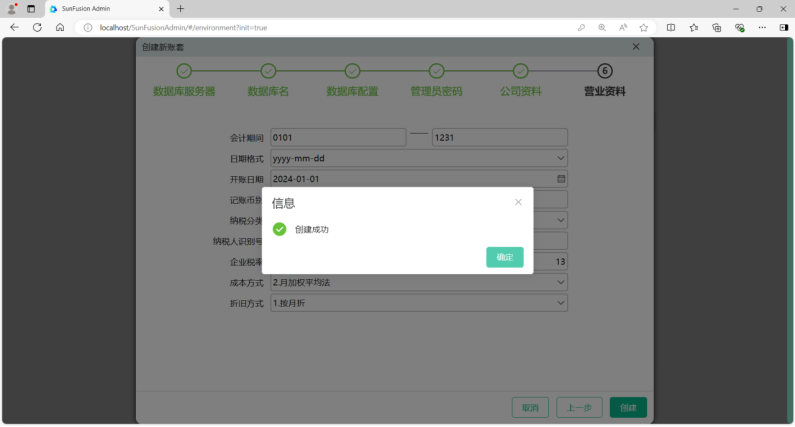
(15) 输入营业资料,点击【创建】。
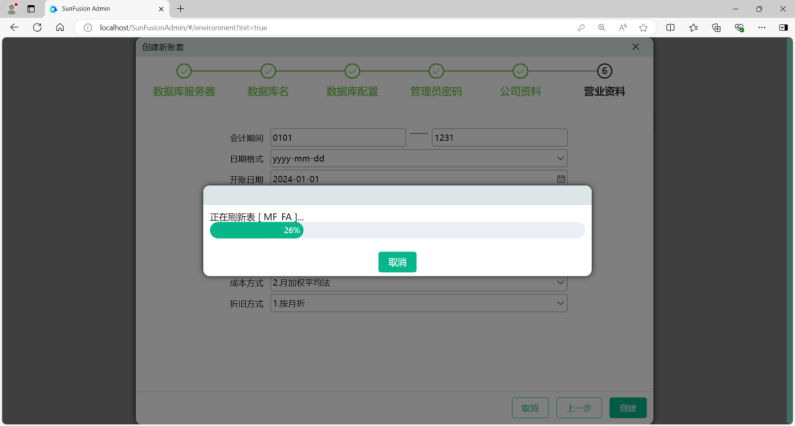
(16) 等待创建账套数据库。
(17) 系统将提示【创建成功】,点击【确定】。
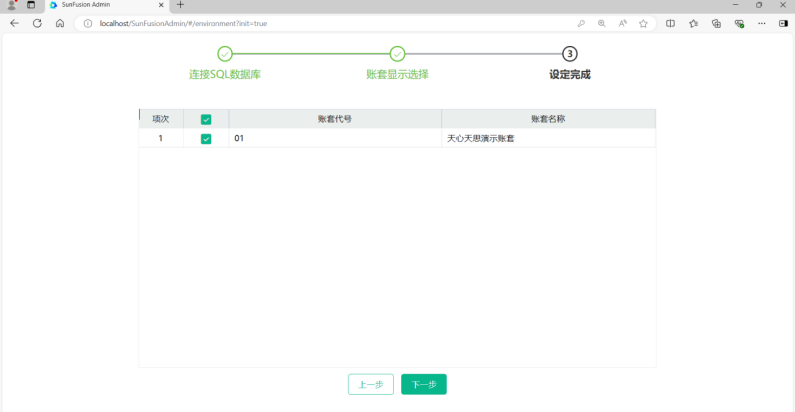
(18) 创建账套成功后,进入到账套显示选择页面,点击【下一步】。
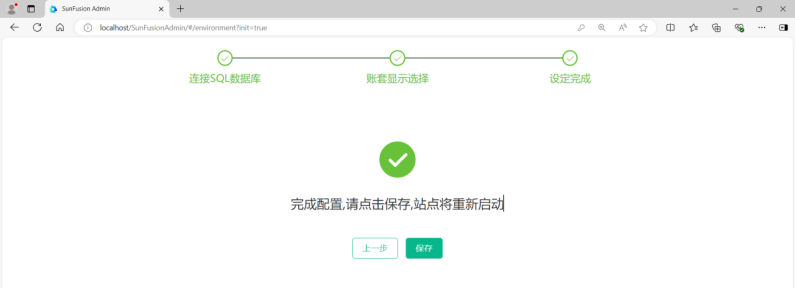
(19) 进入到设定完成页面,点击【保存】。
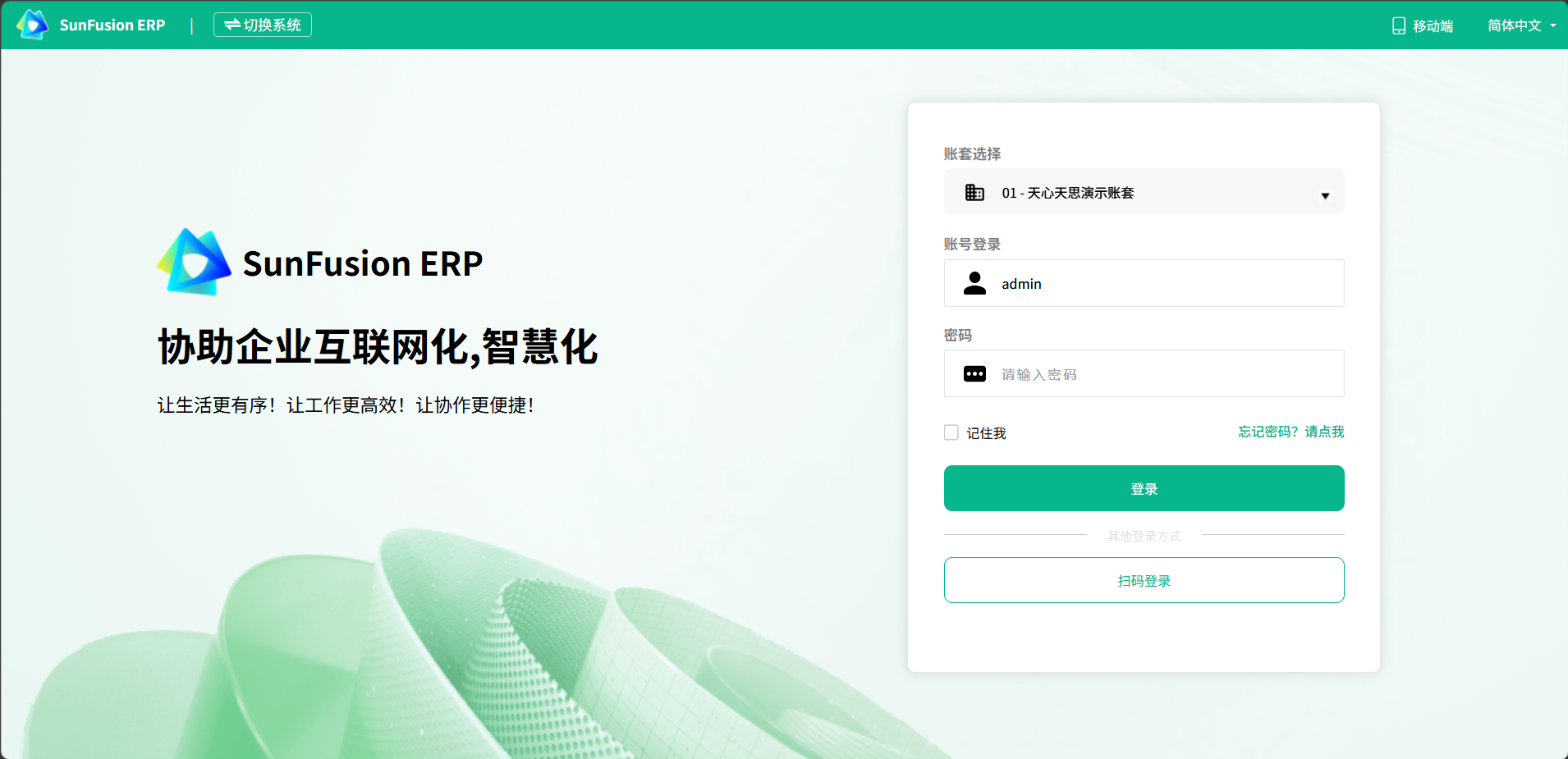
(20) 完成环境设定后,Edge浏览器将自动访问SunFusion系统网址:http://localhost/SunFusion,即可开始使用SunFusion系统。
——–结束——–